10 分钟用 MangoDisk 清理磁盘释放空间
使用开源工具 MangoDisk 完成从扫描到清理的磁盘空间释放全流程,安全清理系统缓存、开发工具缓存、重复文件,释放 5-20GB 磁盘空间,适合开发者和日常用户。
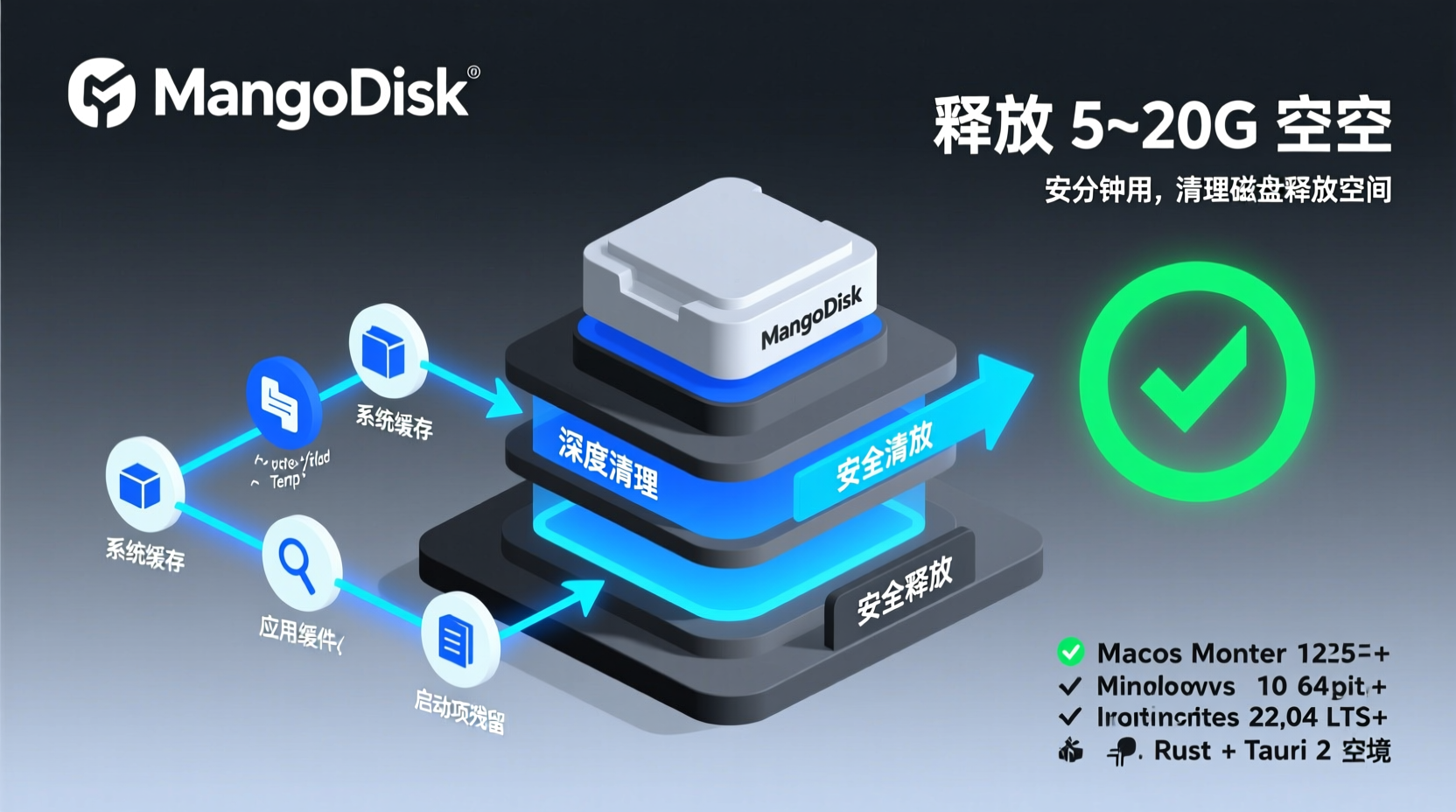
10 分钟用 MangoDisk 清理磁盘释放空间
为什么你的磁盘总是告急?
电脑弹出「磁盘空间不足」警告,删了几个大视频腾出空间,没过两周又满了。打开文件夹一层层翻,发现 node_modules、~/.gradle、~/.cache 这些文件占了半壁江山,想删又怕破坏开发环境。
MacBook 256GB 版本跑到只剩 3GB 时,Xcode 编译直接崩溃,连系统更新都装不上。这就是用 MangoDisk 做磁盘清理的动力。
MangoDisk 是用 Rust + Tauri 2 开发的跨平台磁盘清理工具,支持 macOS、Windows 和 Linux。它的核心理念是安全优先——所有清理规则都经过真机验证,不会乱动关键文件。
环境准备
开始操作前,确认系统版本:
| 平台 | 最低版本 |
|---|---|
| macOS | Monterey 12.5 及以上 |
| Windows | 64-bit Windows 10 及以上 |
| Linux | Ubuntu 22.04 LTS 及以上 |
打开终端/命令行即可,不需要编程基础。
安装 MangoDisk
macOS(推荐 Homebrew)
sh
brew install --cask harry0703/tap/mangodisk也可以去 mangodisk.app/download 下载 DMG 文件安装。Homebrew 的优势是自动处理后续更新。
Windows
powershell
## 方式一:一键安装
irm https://get.mangodisk.app | iex

## 方式二:使用 WinGet
winget install --id MangoDisk.MangoDisk --exact --source winget
Linux
sh
curl -fsSL https://get.mangodisk.app/linux | bash首次扫描:找出空间去哪了
安装完成后打开 MangoDisk。macOS 用户会弹出「完全磁盘访问权限」请求,必须允许,否则无法扫描 ~/Library 下的缓存,清理效果大打折扣。Windows 用户按提示授予管理员权限。
点击左侧 Deep Cleanup(深度清理) > Scan(扫描)。
扫描是只读操作,不会删除任何文件。MangoDisk 会按类别汇总:
- 系统缓存:macOS 的
/private/var/folders、Windows 的 Temp 目录 - 应用缓存:软件运行积累的缓存、日志、更新包
- 浏览器数据:Chrome、Edge、Firefox 等浏览器的临时文件
- 开发者工具:Homebrew 缓存、Maven/Gradle 仓库、npm/pip 缓存、Xcode DerivedData
- 容器缓存:Docker 的非活跃构建缓存
- 项目构建产物:node_modules、target、.gradle、
__pycache__等 - AI 模型缓存:本地下载的 LLM 模型、Stable Diffusion 权重
扫描完成后,你会看到每个类别的可回收空间估算。逐类查看具体内容,决定清理哪些。
实战:15 分钟完整清理流程
第一步:空间分析定位大户
打开 Disk Space Analysis(磁盘空间分析),选择主磁盘,使用 Treemap(树状图) 视图,层级调到 3-4 层。
你会快速发现 ~/.gradle/caches 或 ~/Library/Developer/Xcode/DerivedData 这类文件夹可能占十几个 GB。
Gradle 缓存每个版本的依赖包,Xcode 为每次编译生成完整产物。删除它们不会破坏项目,只是下次编译需要重新下载/编译。
第二步:执行深度清理
回到 Deep Cleanup,操作要点:
- 逐类勾选:不要全选。先看每类说明和空间估算。系统缓存、浏览器缓存、开发工具缓存通常安全。
- 利用 AI 助手:不确定时点击 AI 解释按钮,它会说明文件作用和删除风险。
- 确认后清理:勾选确认后,工具会再次确认才执行。
使用一两年的开发机,这一步通常释放 5-15GB 空间。
第三步:清理重复文件
打开 Duplicate File Cleanup(重复文件清理)。MangoDisk 通过文件内容哈希判断重复,不是看文件名。
- 精确识别内容完全一致的重复文件
- 智能推荐保留策略(保留一份原文件,其余标记清理)
适合清理多次下载的相同安装包、重复导出的报告。操作后可再腾出 2-3GB。
第四步:卸载残留清理
打开 Application Uninstall(应用卸载)。把应用拖进废纸篓 ≠ 完全卸载,macOS 上应用的配置、缓存、日志还在 ~/Library 下。Windows 注册表也有残留。
选择要卸载的软件,MangoDisk 会连带清理相关缓存和设置文件,比系统自带卸载彻底。
第五步:管理启动项(可选)
进入 Startup Item Management,查看开机自启程序。关闭不需要的(如不常用的聊天软件、云盘工具),开机速度明显提升。
防病毒软件、系统关键服务不要关。不确定时用 AI 解释功能判断。
CLI 模式:适合脚本和自动化
喜欢终端的用户可以安装 CLI 版本:
sh
## macOS CLI
brew install harry0703/tap/mangodisk-cli

## 验证安装
mangodisk --version
常用命令:
sh
## 仅扫描,不修改任何文件(安全预览)
mangodisk clean

## 应用智能推荐进行清理
mangodisk clean --apply

## 预览所有可选项(不删除)
mangodisk clean --apply --selection all --dry-run

## 输出 JSON 格式结果(适合 CI/自动化脚本)
mangodisk clean --format json --no-progress

## 非交互环境显式确认执行
mangodisk clean --apply --yes

## 查看所有可用选项
mangodisk clean --help关键提醒:mangodisk clean 默认只做扫描,不修改文件。非交互式环境必须显式传 --yes 才会执行清理,避免意外事故。
常见问题
-
清理后软件打不开? 清理开发工具缓存(如 npm/pip 缓存)后,项目构建需要重新下载依赖。这不是故障,重要数据务必备份。
-
系统优化会搞坏电脑吗? MangoDisk 的系统优化只使用经过验证的内置条目,不会执行任意的注册表修改或终端命令。部分优化可能影响电池寿命、隐私策略或更新行为。操作前花 30 秒读条目说明,不确定的不开。
-
大文件扫描很慢? Rust 扫描引擎已经很快。机械硬盘或 NAS 挂载盘,第一次完整扫描可能需要几分钟。后续扫描利用缓存,速度显著提升。
-
AI 解释需要付费吗? 内置版本提供每日免费次数,也可在设置中配置自己的 OpenAI 兼容 API。
总结
完整流程回顾:
- 安装:一行命令搞定
- 深度扫描:安全找出可清理的缓存和临时文件
- 空间分析:用 Treemap 快速定位空间大户
- 重复文件清理:释放无谓的冗余占用
- 应用卸载:连根清理,不留残留
- 启动项管理:让开机更快
整个过程约 15 分钟,通常释放 5-20GB 空间。操作记录保存在 Operation History 中,可追溯可回退。
把 MangoDisk 设为每月运行一次的工具,养成主动管理磁盘的习惯。开发者可以关注 清理规则库,提交自定义规则贡献社区。