10分钟突破群晖硬盘白名单
本教程教你通过开源脚本快速解除群晖NAS硬盘白名单限制,支持第三方HDD/SSD/NVMe。10分钟完成配置,设置开机自启避免DSM更新失效,解决存储池创建难题。
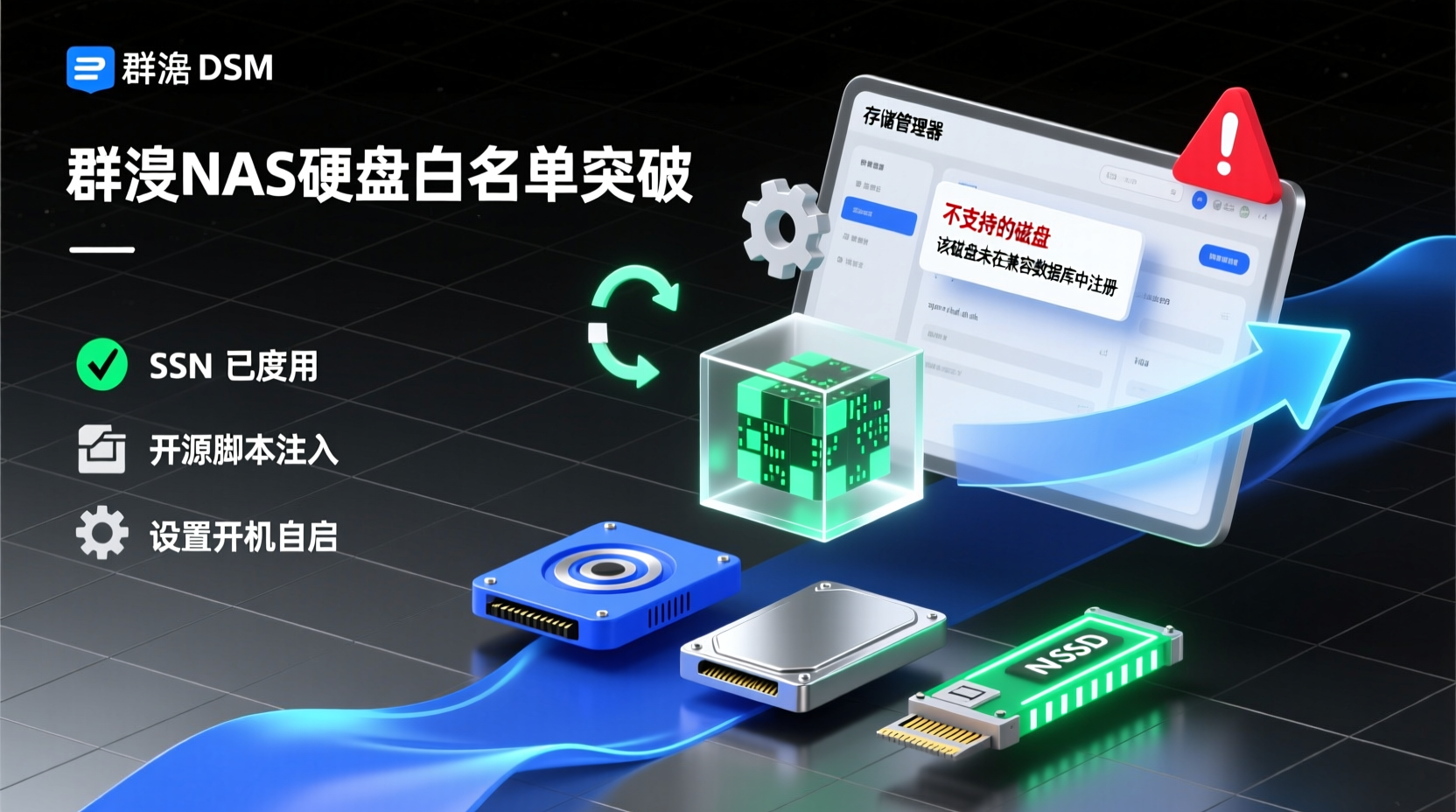
10 分钟突破群晖官方硬盘白名单,让 NAS 自由兼容第三方 HDD/SSD/NVMe
为什么需要这篇教程
上个月给 DS920+ 扩容时,在京东入手了一块致态 NVMe SSD。插进 M.2 插槽后,存储管理器直接显示「不支持的磁盘」。问题根源在于群晖的硬盘兼容性数据库(HDD DB)对第三方硬件的限制:官方认证硬盘价格偏高、型号有限,许多性价比更高的磁盘因不在白名单被系统拦截。
Synology_HDD_db 这个开源项目提供了解决方案。通过 Shell 脚本将 HDD、SSD、NVMe 全部注入兼容数据库,支持 DSM 6 和 7.x 系列,GitHub 已获近 6000 星。完成本教程后,你的群晖将彻底摆脱官方白名单束缚,并实现开机自动维护。
前置准备
开始操作前确认以下条件:
- 群晖 NAS 设备:DSM 6.x 或 7.x(已验证 7.0-7.4)
- SSH 已启用:控制面板 → 终端机和 SNMP → 勾选「启动 SSH 功能」
- 基础操作能力:熟悉 SSH 连接及
cd、chmod等基础命令 - 硬件已安装:目标硬盘(SATA 或 M.2 NVMe)已物理安装到位
- 数据备份:脚本不修改用户数据,但系统级操作建议养成备份习惯
核心操作步骤
1. 下载脚本到 NAS
通过 SSH 登录 NAS 后执行:
bash
ssh your_username@your_nas_ip
cd $HOME
wget https://github.com/007revad/Synology_HDD_db/archive/refs/heads/main.zip -O syno_hdd_db.zip
7z x syno_hdd_db.zip
cd Synology_HDD_db-main && ls -ali注意:若提示
7z: command not found,运行sudo synopkg install 7z安装,或本地解压后上传至共享文件夹。
2. 配置执行权限
bash
chmod +x /var/services/homes/你的用户名/Synology_HDD_db-main/syno_hdd_db.sh3. 执行核心脚本
bash
sudo -s /var/services/homes/你的用户名/Synology_HDD_db-main/syno_hdd_db.sh -nr参数说明:
-n:阻止 DSM 自动更新兼容数据库,避免覆盖我们的修改-r:禁用内存兼容性检查(仅限 DSM 7.x)
脚本将自动完成:
- 识别 NAS 型号与 DSM 版本
- 扫描已安装硬盘并获取型号信息
- 备份原始数据库文件(仅首次)
- 注入缺失驱动至兼容库
- 提示是否需重启(M.2 设备通常需要)
实战案例:创建 NMMe 存储池
以 DS920+ 添加第三方 NVMe 为例:
连接与执行
bash
ssh admin@192.168.1.100 -p 22
cd /volume1/homes/admin
wget https://github.com/007revad/Synology_HDD_db/archive/refs/heads/main.zip -O syno_hdd_db.zip
7z x syno_hdd_db.zip
chmod +x Synology_HDD_db-main/syno_hdd_db.sh
sudo -s Synology_HDD_db-main/syno_hdd_db.sh -nr
验证修改(可选)
bash
sudo -s Synology_HDD_db-main/syno_hdd_db.sh -nr --showedits输出将显示数据库具体变更内容。
重启与创建存储池
bash
sudo reboot重启后进入「存储管理器」→「存储池」→「新增」,即可看到第三方磁盘并创建存储池。
配置开机自启(关键步骤)
- 打开「任务计划程序」
- 创建 → 计划的任务 → 用户定义的脚本
- 常规设置:
- 任务名:
Synology HDD DB Auto Update - 用户:
root - 勾选「已启用」
- 任务名:
- 计划设置:选择「开机时」
- 任务设置填入:
bash
#!/bin/bash
/volume1/homes/admin/Synology_HDD_db-main/syno_hdd_db.sh -nr -e
-e 参数禁用彩色输出,避免任务邮件乱码。
高频问题处理
换行符错误 /usr/bin/env: 'bash\r': No such file
解决:确保下载 GitHub Releases 的 .zip 文件,避免网页复制保存导致 CRLF 换行问题。
路径未找到错误
排查清单:
- 确认文件下载至 NAS 而非本地电脑
- 确认执行对象为
syno_hdd_db.sh脚本文件 - 路径含空格时使用引号包裹:
bash
sudo -s "/volume1/my scripts/syno_hdd_db.sh -n"
RAID 环境下 TRIM 风险
第三方 SSD 在 RAID 5/6/SHR(≥3 盘)使用 TRIM Method 2 可能导致数据丢失。单盘或非 RAID 环境可安全启用。
WD 硬盘寿命警告
DSM 7.2.1+ 已内置禁用 WDDA。旧版本添加 -w 参数:
bash
sudo -s /path-to-script/syno_hdd_db.sh -nrwPCIe 转接卡识别问题
使用 M2D20/M2D18 等扩展卡时,DSM 7.2+ 需加 -p 参数:
bash
sudo -s syno_hdd_db.sh -nrp后续优化建议
- 多磁盘环境尝试
--ssd=DRIVE参数优化读取策略 - 定期查看 GitHub Releases 获取新硬件支持
- RAID 用户建议深入研究 SSD TRIM 机制确保数据安全
完成全部配置后,后续添加硬盘无需再查阅兼容列表,系统自动识别新硬件。操作全程约 10 分钟,真正实现硬件自由。