手把手用 AutoClip 搭建本地 AI 视频切片工作台
告别手动找高光!本文带你用 AutoClip 一键部署本地 AI 视频切片服务。从环境配置、API 接入到完整跑通视频分析流程,全程无需改代码,快速实现自动提取精彩片段与生成合集,大幅提升二创效率。
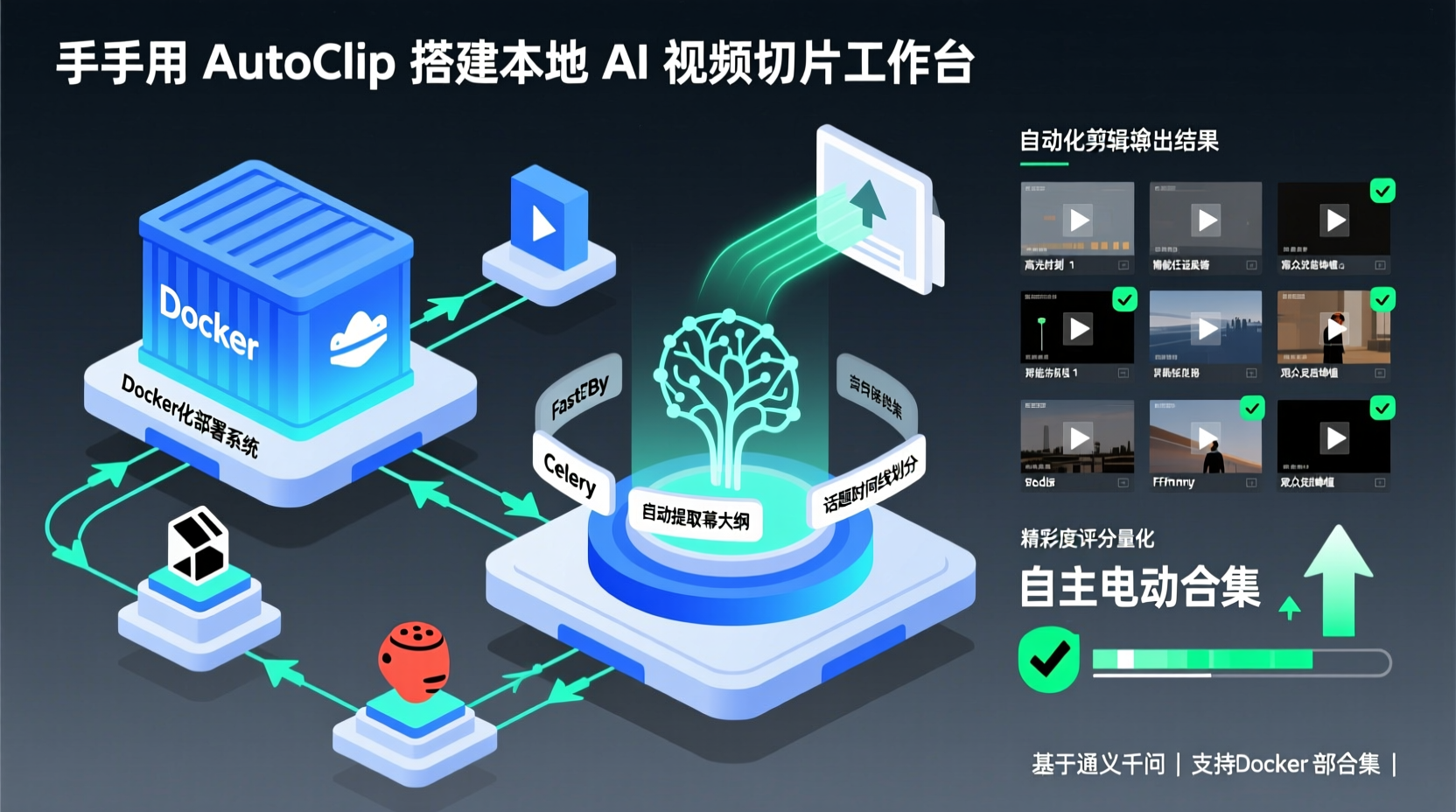
手把手用 AutoClip 搭建本地 AI 视频切片工作台
处理长视频素材时,最消耗精力的环节往往不是精细剪辑,而是反复拖拽进度条寻找高光时刻。手动记录关键时间点、反复比对画面细节、逐一划定裁剪区间,一套流程走下来,留给创意包装的时间被严重挤压。提升内容生产效率的关键,在于引入能够自动识别高价值片段的智能工具。
本文将带你完整部署 AutoClip 本地工作台。该工具接入了通义千问大模型,具备视频内容深度理解能力。它能自动提取字幕大纲、划分清晰的话题时间线、对各片段进行精彩度量化评分,并直接调用底层工具输出裁剪好的视频文件。整个操作链路设计为开箱即用模式,无需修改任何源码,按照步骤执行即可独立完成从环境搭建到成品导出的全链路测试。
环境准备与一键启动
该项目底层架构包含 FastAPI 后端、Celery 异步队列、Redis 缓存以及 FFmpeg 多媒体处理器。依赖组件较多,手动安装极易出现版本冲突或路径配置遗漏。采用 Docker 容器化部署能够彻底屏蔽环境差异,确保运行状态与开发团队测试环境完全一致。
打开终端执行以下命令拉取项目并初始化配置:
bash
git clone https://github.com/zhouxiaoka/autoclip.git
cd autoclip
cp env.example .env
使用文本编辑器打开生成的 .env 文件,核心配置项为 AI 模型密钥:
bash
## AI API 配置(必填项)
API_DASHSCOPE_API_KEY=你的通义千问 API Key
API_MODEL_NAME=qwen-plus
前往阿里云 DashScope 控制台注册账号并开通通义千问服务,创建专属 API Key。该凭证是驱动系统执行智能分析的唯一凭证,若留空或填入无效值,后续分析任务将无法触发。配置保存后,在项目根目录执行一键启动命令:
bash
./docker-start.sh脚本会自动拉取镜像并编排容器组。等待终端提示所有服务处于健康状态,打开浏览器访问 http://localhost:3000。加载出可视化操作面板即代表底层服务已全部就绪。若需验证后端连通性,可执行 curl http://localhost:8000/api/v1/health/ 检查返回状态。
上传视频与触发 AI 分析
环境验证无误后,进入核心工作流。点击首页「新建项目」按钮,切换至「文件上传」模式。将准备好的本地视频拖拽至上传区域,建议优先使用 MP4 或 MOV 格式以保证兼容性。若该视频已配备 SRT 格式字幕文件,强烈建议同步上传。AI 在读取字幕文本后,能更精准地捕捉语义转折与话题切换节点,避免纯视觉分析导致的误判。文件上传完毕点击「开始处理」提交任务。
任务提交后界面会显示实时进度条。后台处理采用全异步架构,依次执行素材格式校验、多模态内容解析、时间线智能切割、精彩度算法打分、自动化标题生成以及 FFmpeg 物理裁剪。由于采用 WebSocket 长连接推送状态,提交任务后可直接关闭当前窗口或处理其他事务,系统会在后台默默完成全部计算。处理完毕后,任务状态将自动变更为已完成,所有中间结果均持久化保存至本地磁盘。
查看切片与管理合集
分析任务结束后,点击进入项目详情页查看处理成果。页面会按时间轴排列生成的精彩片段,每个卡片均配备关键帧缩略图、AI 拟定的标题以及系统计算的精彩度数值。支持手动修正标题文本、微调起止时间戳或自定义排序。
针对连续性较强的素材,系统提供智能合集打包功能。AI 会依据语义关联性将分散的高光片段归类,例如将一场技术分享会自动聚合为架构演进与实战排查两个独立合集。勾选目标合集或独立片段,点击下载按钮即可获取封装好的 MP4 文件,直接投入后续剪辑工程。用户可在 Web 界面反复预览效果,确认无误后再导出,避免反复渲染浪费算力。
常见问题排查
初次部署与运行时可能遇到阻碍,对照以下方案可快速定位:
- 分析进度长时间无变化:通常由 API 密钥异常导致。执行
tail -f logs/backend.log持续追踪后端日志,捕获到 HTTP 401 或 403 状态码即确认为鉴权失败。重新核对密钥有效性并替换配置文件,随后重启容器组使配置生效。 - 服务启动中断并提示端口占用:8000 与 3000 端口若被本地其他应用占据,容器将拒绝启动。使用
lsof -i :8000精准定位冲突进程 PID,通过kill -9终止占用程序后重新启动脚本。 - 任务提交后无后台响应:异步调度完全依赖 Celery 与 Redis 通信。若 Redis 实例未正确拉起,任务将滞留在内存队列中。终端输入
redis-cli ping测试连通性,仅返回 PONG 字符代表消息中间件运转正常。
进阶玩法与总结
基础链路跑通后,可根据实际业务场景进行参数调优:
- 调整
.env中的模型名称参数。qwen-turbo具备更快的响应速度且调用成本更低,适合批量处理短视频;qwen-max在复杂语境与专业术语理解上更为深入,适合处理长时长深度内容。 - 利用异步队列特性实现批量并发。一次拖入多个视频文件,系统会自动构建任务依赖树并按序消化,大幅降低人工等待成本。
- 结合内置的媒体下载组件,直接输入在线视频链接即可触发远程拉取与本地分析,打通远程素材处理链路。
将繁琐的定位工作移交自动化流水线,创作者即可将核心精力倾注于节奏把控与叙事包装。按照本文指引完成部署与首次测试,即可直观感受 AI 赋能下的效率跃升。完整项目源码与更新动态可访问:https://github.com/zhouxiaoka/autoclip。遇到环境适配或配置疑问,欢迎在评论区留下具体日志信息共同探讨。