Hister 实战:30 分钟搭建私有搜索引擎
浏览器历史记录总是翻不到?本地文件搜索靠猜?本文带你从零部署 Hister 私有搜索引擎,实现浏览器访问记录与本地文件的全文索引。安装简单、零配置启动,内置高级查询语法,所有数据本地存储。学完即可拥有一个功能完整、隐私可控的个人搜索服务。
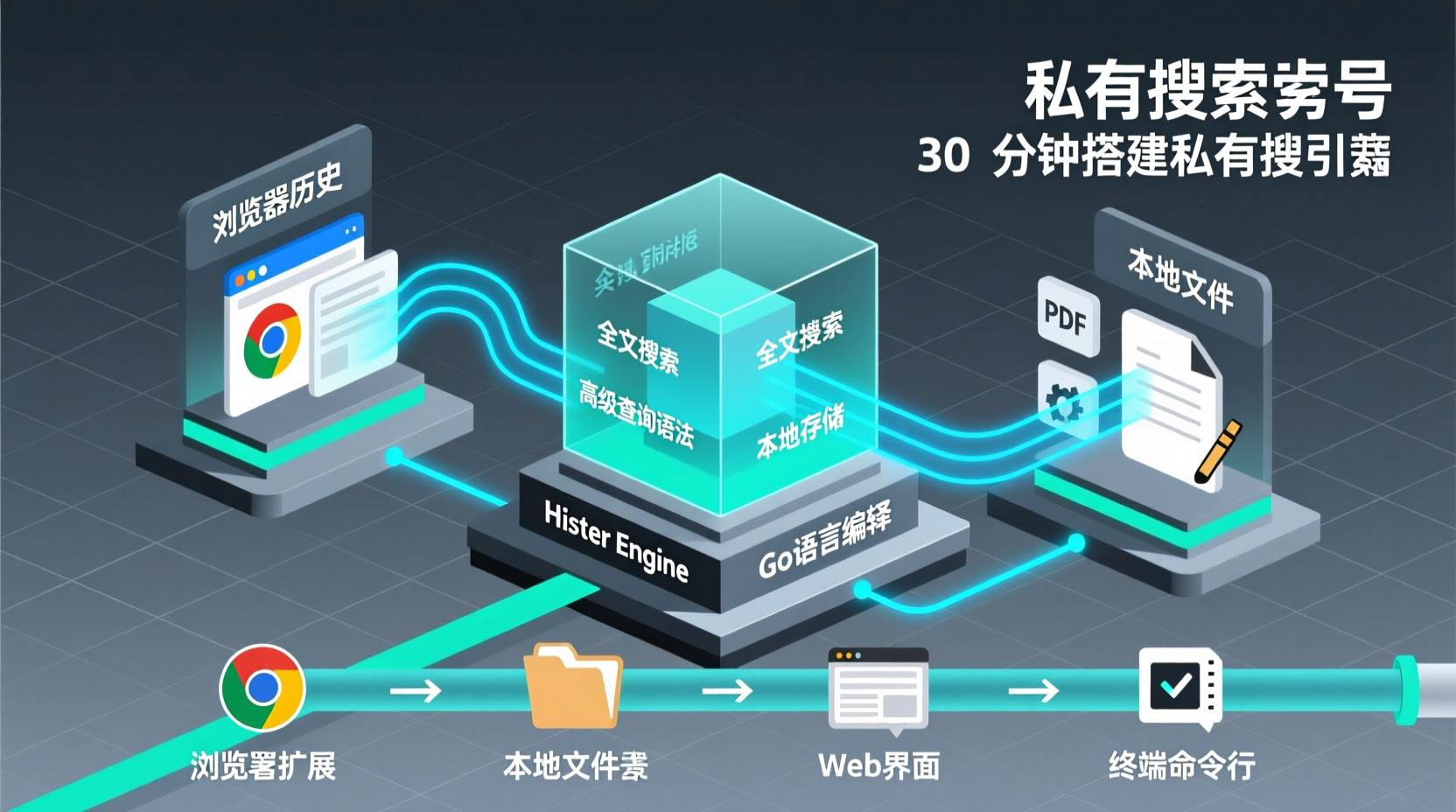
Hister 实战:30 分钟搭建私有搜索引擎
上周读过一篇技术方案,想再找的时候翻了 20 条浏览器历史也没定位到;本地收藏了一堆 PDF 和笔记,搜索时只能靠文件名瞎猜——内容里写了什么,根本无从下手。
通用搜索引擎无法检索你的私有数据,浏览器自带的历史功能又只做标题和 URL 匹配。今天我们要上手的 Hister,就是一个能跑在自己机器上的私有搜索引擎。它会对你访问过的网页和保存的本地文件做全文索引,之后你随时通过 Web 界面、终端甚至 AI 助手快速召回信息。
跟着这篇教程做完,你将拥有一个隐私可控的个人搜索引擎。
一、准备工作
需要准备两样东西:
- 一台 Linux/macOS/Windows 机器(本地或服务器均可,推荐至少 2 核 4G)
- 能访问 GitHub 的网络环境(网络受限时可通过代理下载)
Hister 以预编译二进制发布,不需要本地安装 Go 运行环境,开箱即用。想从源码编译的话,需要 Go 1.26、npm 和一个 C 编译器。
二、安装与启动
2.1 下载可执行文件
前往 Hister 最新 Release 页面 下载对应平台的二进制文件,重命名为 hister(Windows 上是 hister.exe)。
2.2 赋予执行权限
Linux/macOS 系统需要添加可执行权限:
bash
chmod +x histerLinux/macOS 出于安全考虑,下载的二进制文件默认不具备执行权限,手动授权后才能运行。
2.3 启动服务
bash
./hister listenWindows PowerShell 中运行 .\hister.exe listen。
listen 子命令会启动 HTTP 服务,默认监听 127.0.0.1:4433。打开浏览器访问 http://127.0.0.1:4433,即可看到 Hister 的 Web 搜索界面。
Hister 以本地单用户模式运行,所有索引和文档都存储在本地磁盘,不会向任何云端发送数据。
三、导入数据并体验搜索
3.1 安装浏览器扩展,自动索引浏览记录
Hister 提供官方浏览器扩展(支持 Firefox 和 Chrome),安装后访问的页面会自动推送给 Hister 建立索引。
- Firefox:在附加组件商店搜索 Hister 安装
- Chrome:在 Chrome 应用商店搜索 Hister 安装
安装后在扩展设置里指向你的 Hister 服务地址(默认 http://127.0.0.1:4433)。之后正常上网即可,Hister 会在后台静默索引你访问页面的全文内容,不只是标题和 URL。
3.2 手动索引本地文件
要检索 PDF、Markdown 笔记或代码文件,可以通过以下方式导入:
- 文档导入 API:通过 API 提交文档内容建立索引
- Crawler 功能:配置爬取源,批量抓取
演示一个最小可用的方案——如果有一批 HTML 格式的笔记文件,可以起一个临时 HTTP 服务让 Hister 爬取:
bash
## 在笔记目录里启动临时 web 服务
python3 -m http.server 8080

## 在 Hister 配置中将该地址添加为爬取源
## 具体配置见 https://hister.org/docs/configuration
3.3 体验高级查询
Hister 的查询语法覆盖字段过滤、短语匹配、通配符、取反和结果优先级。日常高频使用的查询示例:
text
## 全文搜索关键词
k8s configmap

## 指定字段过滤(标题包含某词)
title:kubernetes

## 短语精确匹配
"system design"

## 取反(排除包含某词的页面)
docker -tutorial

## 组合使用
title:go golang -beginner
索引页面数量增长后,普通关键词搜索会产生大量噪音。字段过滤和取反能精确命中目标内容,这是 Hister 相比浏览器自带搜索的核心优势。
四、常见问题排查
Q1:启动后访问不了 127.0.0.1:4433?
检查端口是否被占用,防火墙是否拦截。服务器部署时需要把 4433 端口加入安全组放行,或在启动时用 --bind 0.0.0.0:4433 绑定所有网卡。
Q2:索引占用大量磁盘空间怎么办?
可在配置中限制索引范围(比如只索引特定域名、排除某些 MIME 类型),并定期清理旧数据。
Q3:支持团队多人使用吗?
Hister 原生支持多用户,每个用户的文档和搜索结果相互隔离。在配置文件中启用多用户模式即可,适合小团队内部知识检索。
Q4:如何启用语义搜索?
Hister 支持通过外部 Embedding 端点实现语义搜索(按含义而非关键词匹配)。在配置中指定兼容的向量服务地址即可,比如 Ollama 或 OpenAI 兼容的 Embedding API。语义搜索会把文档文本发送到该端点,启用前请评估隐私影响。
五、总结
完成的操作回顾:
- 下载安装 Hister 二进制,一键启动服务
- 安装浏览器扩展,自动将浏览历史转为可搜索索引
- 体验高级查询,利用字段过滤和取反精确召回内容
- 了解本地文件索引、多用户、语义搜索的扩展玩法
Hister 采用 AGPLv3 开源协议,所有数据留在本地,适合个人或内部场景。想进一步深入的话,可以查阅官方文档中的 Crawler 配置和 MCP 集成指南——后者支持将 Hister 接入 AI Agent,让 AI 直接检索你的私有知识库。