browser-harness 实战:让 LLM 操控浏览器实现自修复自动化
浏览器页面一变脚本就废?本文带你用 browser-harness 搭建 LLM 驱动的浏览器自动化环境。学完可独立配置 Chrome 远程调试、通过自然语言指令让 AI 完成真实网页任务,并理解 agent 自修复机制。
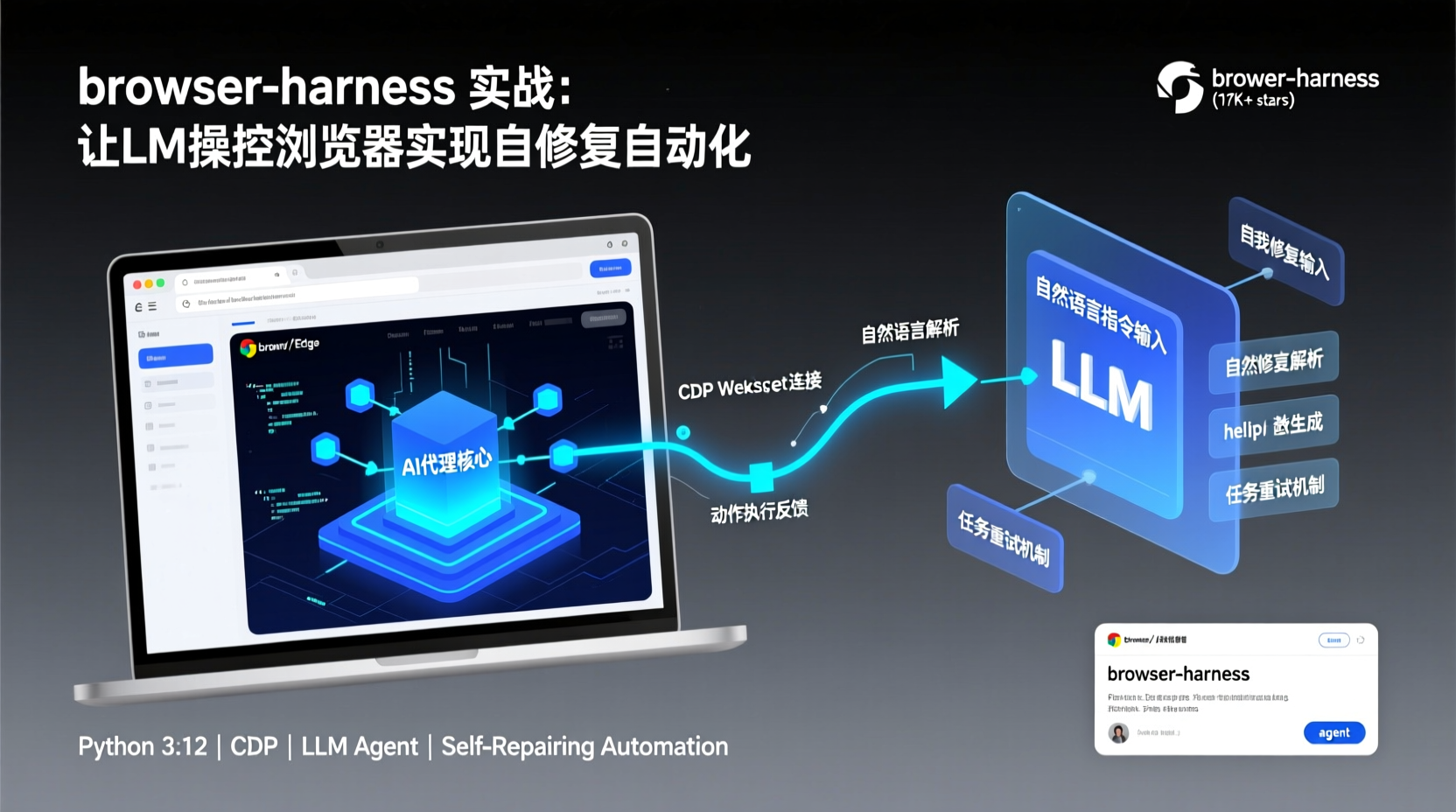
browser-harness 实战:让 LLM 操控浏览器实现自修复自动化
每天定时去三个平台抓取公开数据汇总到表格——上个月接了这个需求。一开始用 Selenium 写了一套脚本,两周后某个平台页面结构微调,脚本当场罢工。定位、修改、调试,折腾了两小时。
做过浏览器自动化的同学都经历过这种痛:页面一有变动,脚本就报废。
如果有一种方案,让大语言模型直接操控真实浏览器,遇到搞不定的操作时自己能写 helper 函数补足能力,下次再遇到类似场景自动就会用——这听起来靠谱多了。
这篇教程带你体验 browser-harness 这个 17K+ 星的开源项目。学完本篇,你能在自己的电脑上搭好整套环境,给 AI 下达自然语言指令(比如「帮我打开某网站、登录、找到最新 20 条视频并下载」),让它在真实浏览器里一步步完成任务。
前置条件
动手之前,确认满足以下几点:
- Python 3.12:项目推荐版本,建议用
uv或venv隔离环境。 - Chrome / Edge 浏览器:需要启动时开启远程调试端口。
- LLM 环境:可以是 Claude Code、Codex 等编程 agent,也可以是你能调用的 LLM API。
- 基础认知:了解 Chrome DevTools Protocol(CDP)的基本概念——browser-harness 就是通过一个可编辑的 CDP WebSocket 把 LLM 和浏览器连起来的。
推荐使用
uv管理 Python 虚拟环境,速度比pip快不少,下面的步骤以它为例。
第一步:安装 browser-harness
用 uv 创建虚拟环境并安装最新稳定版:
bash
## 如果还没装 uv,先装一个
curl -LsSf https://astral.sh/uv/install.sh | sh

## 创建并进入项目目录
mkdir browser-auto-demo && cd browser-auto-demo

## 用 uv 创建 Python 3.12 环境并安装 browser-harness
uv init -p 3.12
uv pip install -e git+https://github.com/browser-use/browser-harness.git
为什么用
-e可编辑安装? browser-harness 的源码会被 agent 读取和引用,可编辑安装保证 agent 能找到src/browser_harness/下的模块,同时你也能查看官方 skill 文件来理解 agent 的工作流程。
第二步:开启 Chrome 远程调试
很多人第一次在这步踩坑——必须先让浏览器暴露 CDP 端口,agent 才能连进来。
关闭所有 Chrome 窗口后,用命令行启动:
bash
## macOS
/Applications/Google\ Chrome.app/Contents/MacOS/Google\ Chrome --remote-debugging-port=9222

## Windows
"C:\Program Files\Google\Chrome\Application\chrome.exe" --remote-debugging-port=9222
启动后在浏览器地址栏输入 chrome://inspect/#remote-debugging,你会看到一个复选框,勾选它,允许 agent 通过 CDP 连接你的浏览器。
这步的本质是打开 Chrome 的 DevTools Protocol 远程调试端口,browser-harness 的 agent 就通过
ws://localhost:9222的 WebSocket 来控制页面。不勾选的话,agent 连都连不进来。
第三步:给 Coding Agent 发 Setup Prompt
browser-harness 的巧妙之处在于你不需要自己写大量胶水代码——只需要把下面这段 prompt 粘贴到 Claude Code / Codex / 你的编程 agent 里:
Install or upgrade browser-harness to the latest stable version with uv using Python 3.12,
register the skill from `browser-harness skill`, and connect it to my browser.
Ask whether I want local browser recordings enabled;
default to no and preserve my existing preference on upgrades.
Follow https://github.com/browser-use/browser-harness/blob/main/install.md if setup or connection fails.
这段 prompt 会让 agent 自动完成以下几件事:
- 确认
browser-harness已正确安装 - 注册它的 SKILL(SKILL.md 定义了浏览器自动化工作流)
- 建立到 Chrome 远程调试端口的连接
- 确认你是否需要本地浏览器录制(默认不开启)
agent 跑完后,你就有了一个「活」的浏览器自动化环境。
实战:让 Agent 自动下载 X 平台最新视频
环境就绪,我们来做点真正有用的事。
给 agent 发一条任务指令:
打开我的 X 个人主页,找到最新的 20 条视频帖子,把它们全部下载到本地 videos/ 目录下。这时你会观察到整个流程:
- agent 打开浏览器,通过 CDP 操控页面导航到你的 X Profile。
- agent 滚动页面找到视频帖子,检查每个帖子是否有视频。
- 遇到没有现成下载方法的场景,agent 会在你的 workspace 里自动生成一个 helper——比如
agent_helpers.py,里面包含提取视频 URL、用curl或requests下载的逻辑。 - 下次再遇到相同操作,agent 会直接调用这个 helper,不再重复走弯路。
这就是 browser-harness 的核心卖点——Self-healing(自修复)。agent 不会在遇到能力缺口时傻等,而是自己编写工具函数来补齐。你的 workspace 会随着任务越来越多而越来越强。
踩坑提醒
- Chrome 必须以调试模式启动:如果你平时习惯直接双击图标打开 Chrome,记得在调试模式下操作,否则 agent 连不到浏览器。
- 端口冲突:9222 是默认的远程调试端口,如果被其他进程占用,换一个端口并让 agent 知道即可。
- 登录态问题:agent 操控的是你的真实浏览器,所以你的登录态直接可用。如果要跑大规模自动化,建议用 Browser Use Cloud 提供的隔离浏览器,避免账号风险。
- Agent 写的 helper 存哪:默认在
agent-workspace/agent_helpers.py,建议定期审查和整理,别让它变成一团乱麻。
总结
今天完整走了一遍 browser-harness 的搭建和使用流程:
- 用
uv安装 browser-harness - 启动 Chrome 远程调试并授权 CDP 连接
- 给 coding agent 发送 setup prompt 建立自动化环境
- 下达自然语言任务指令,观察 agent 自修复式完成操作
与传统 Selenium / Playwright 方案相比,browser-harness 最大的区别在于:你告诉它目标,它自己拆解步骤、自己补能力、自己执行。 你从「写脚本的人」变成了「下指令的人」。
下一步可以试试让它做一些更复杂的流程化任务,比如「帮我填完表单 A 后截图,把截图里的数据录入到表单 B 并提交」。处理多步骤、跨页面的场景时,agent 特别管用。
动手试试吧,遇到问题随时交流。