15分钟实战:用AI Agent零门槛生成可编辑PPT
通过一条命令安装工具、用自然语言描述需求,5-15分钟即可生成结构完整、视觉统一的演示文稿。浏览器内直接微调文字版式配色,一键导出PPTX/PDF。全流程本地处理零上传,适合职场人和开发者快速搞定汇报材料。
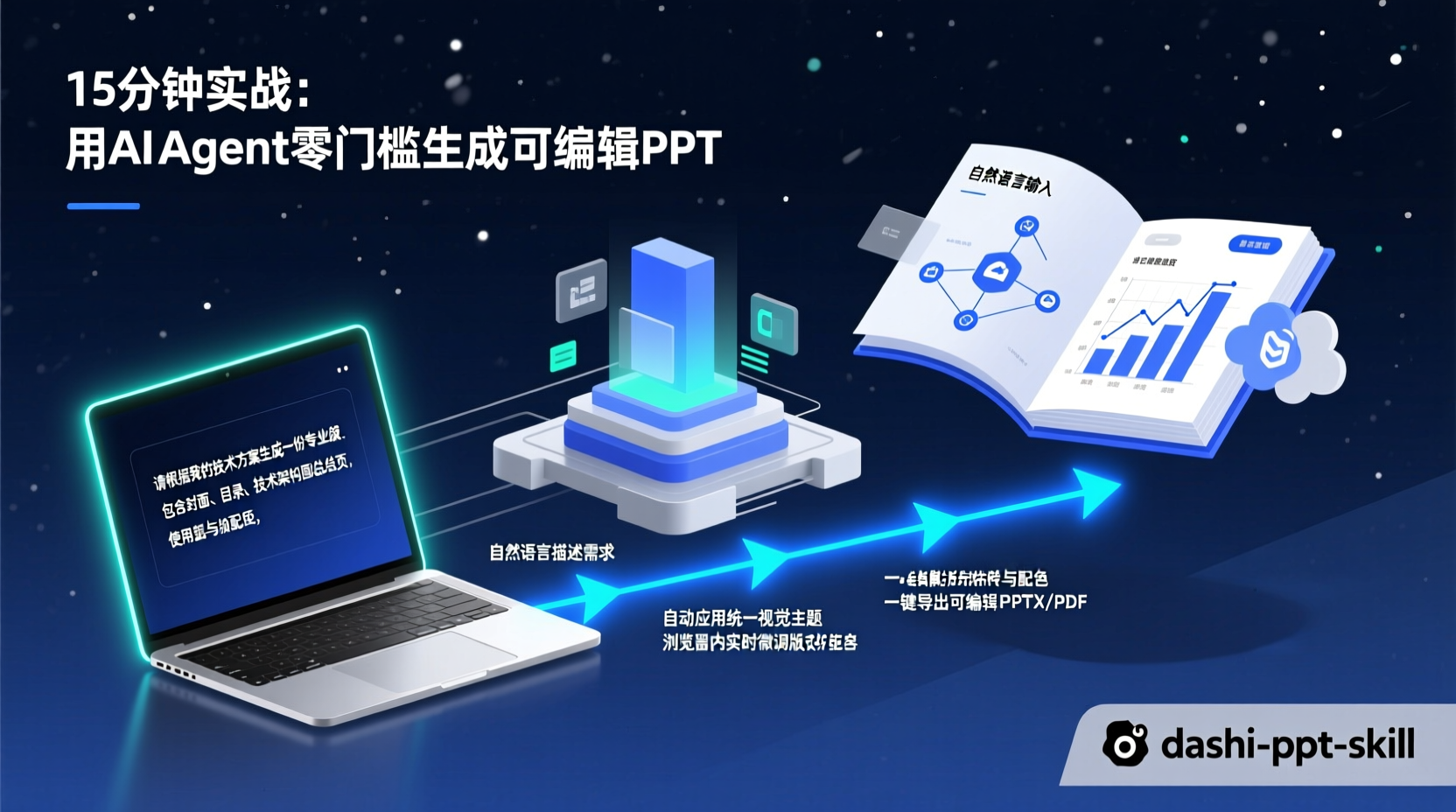
15分钟实战:用AI Agent零门槛生成可编辑PPT
赶技术方案汇报时,内容早已就绪,却要在 PowerPoint 里逐个调字号、换配色、对齐文本框。这种「内容 ready,形式卡壳」的体验,写过汇报材料的同学都不陌生。
这次实战演示一个完整工作流:把文档或需求丢给 AI Agent,等几分钟,一份结构完整、视觉统一、还能在浏览器里随时改的演示文稿就出来了。 不满意的地方点一下就能改,改完直接导出成可编辑的 PPTX。
这个方案基于 dashi-ppt-skill,一个 AI Agent 技能(Skill),把「内容组织 → 版式设计 → 渲染输出」全链路自动化。下面带你从零跑通整个流程。
前置条件:你需要准备什么
| 条件 | 说明 |
|---|---|
| Node.js 20+ | 生成器运行在本地 Node 环境,建议用 nvm 管理版本 |
| npm | Node.js 自带,安装依赖用 |
| AI Agent | Claude Code、Codex、豆包等任一能读写文件并执行命令的本地 Agent |
| Chrome / Edge(可选) | 导出 PPTX 或 PDF 时需要本机装有 Chromium 内核浏览器 |
内容安全是这个方案的核心卖点——你的文档、PPT 内容零上传,所有生成、编辑、导出都在本机完成。联网仅发生在首次安装依赖和静默版本检查时。
确认环境就绪:
bash
node -v  # 需要 v20 或以上
npm -v   # 需要 7 或以上
第一步:一条命令安装
这个项目的设计哲学是「重跑即原地更新」,安装和更新共用一条命令:
bash
## 默认安装
npx dashi-ppt-skill@latest

## 国内网络推荐走镜像,速度更快
npx --registry=https://registry.npmmirror.com dashi-ppt-skill@latest
为什么用 npx 而不是 npm install? npx 会确保每次运行的都是最新版本,不需要手动管理全局包。如果已经装过,再次执行会自动保留已有依赖并更新新增部分。
你也可以直接把安装指令丢给 AI Agent,让它帮你执行:
帮我安装 skill:npx dashi-ppt-skill@latest,国内镜像 npx --registry=https://registry.npmmirror.com dashi-ppt-skill@latest第二步:把需求丢给 Agent
安装完成后,打开 AI Agent 对话窗口。以 Claude Code 为例,豆包、Codex、Cursor 等平台的操作逻辑相通。
场景示例:生成「技术团队 Q3 复盘报告」
直接跟 Agent 说需求,越具体越好:
帮我用 dashi-ppt-skill 生成一份 PPT:

- 主题:技术团队 Q3 复盘与 Q4 规划
- 受众:CTO 和部门主管
- 页数:12 页左右
- 想突出的结论:Q3 完成核心系统重构,性能提升 40%;Q4 要推微服务治理平台
- 需要配图:是
Agent 会依次执行以下流程:
- 展示主题预览:内置 12 套视觉主题(轻拟态、炫光紫绿、玻璃糖果、黑金实验、深蓝杂志等),会给你看预览让你选。可以直接说
用 theme07(冷白调研风),或者要求整套换成 theme04(玻璃糖果风)。 - 结构化内容:把你的需求拆成 20 种页面角色——封面、目录、指标、趋势、对比、流程、风险、结尾等,并匹配对应版式。
- 生成 HTML 版 PPT 编辑器:产物不是静态图片,而是网页版编辑器,翻页、改字、换图、调版式,打开就能用。
第三步:在浏览器里微调
生成完成后,Agent 会给出本地预览链接(通常是 http://localhost:xxxx)。打开后你会看到一个带控制台的演示文稿编辑器:
- 点击任意文字可以直接编辑修改,装饰元素会自适应字数调整。
- 右侧控制台有 20+ 个可调维度:拖动滑杆增减模块数量、换布局、切换图表类型(雷达图、瀑布图、漏斗、桑基图等)、换配色方案。
- 图片槽位点击或拖拽即可替换,上传时自动压缩。
- 左侧缩略图支持拖拽重排页面,也可以跳过、删除或复制页面。
- 顶栏一键进入放映模式、切换明暗主题、或重置全部改动。
用浏览器编辑的优势在于保留了 Agent 的可交互能力——你可以用自然语言告诉 Agent「把第三页的柱状图换成瀑布图」或「把目录页的配色换成冷色调」,Agent 直接操作 DOM 和组件状态,效率远超手动调整。
第四步:导出为 PPTX / PDF
微调满意后,有两种导出方式:
方式一:浏览器直接导出
编辑器界面有导出按钮,支持 HTML 离线包、PDF、可编辑 PPTX 三种格式。
方式二:命令行导出(适合 CI/CD 或批量生成)
bash
## 导出为可编辑 PPTX
npm --prefix <项目目录> run export:pptx -- <PPT输出目录>/ppt 输出.pptx

## 导出为 PDF
npm --prefix <项目目录> run export:pdf  -- <PPT输出目录>/ppt
导出 PPTX / PDF 需要本机 Chrome / Chromium / Edge。如果用 WSL,可以用 CHROME_PATH 环境变量指定浏览器路径。导出的 PPTX 是逐节点还原的,文字保持可编辑状态,方便后续在 PowerPoint 或 WPS 中二次加工。
踩坑提醒
- 导出 PPTX 失败:检查本机是否安装 Chrome / Chromium / Edge。如果装了但还报错,用
echo $CHROME_PATH确认路径是否正确。WSL 用户需要指定 Windows 侧的浏览器路径。 - 样式自定义受限:当前自定义样式仅限于特定范围(配色、布局、模块数量等),这是项目有意为之——「稳定的产出比自由的选色更重要」。需要逐像素级定制的用户不太适合此工具。
- 普通网页 Chatbot 不推荐:生成器需要本地 Node.js 环境和文件读写能力,纯浏览器端 Chatbot 无法支持。建议用 Claude Code、Codex、Cursor 等本地 Agent。
- 豆包用户注意:需要在豆包中「启动办公模式」才能正常使用该 Skill。
实战流程回顾
完整流程串联如下:
1. 描述需求 — 主题、受众、页数、结论
2. 选风格   — 从 12 套主题中挑一套
3. Agent 组稿 — 结构化内容 + 匹配版式
4. 浏览器微调 — 改字、换图、调模块、换配色
5. 导出交付 — HTML / PDF / PPTX从输入需求到拿到成品,实测约 5-15 分钟,取决于文档复杂度和往返修改次数。一套 10 页 PPT 的 token 消耗大约 10 万,按 Codex 的额度窗口算,大约够生成 10 套。
总结
整个过程很简单:用 AI Agent Skill 把「从零做 PPT」变成「描述需求 → 等几分钟 → 微调 → 导出」。核心步骤就是安装、对话、选择主题、浏览器微调、导出。
这个方案最实用的地方在于,它不仅停留在「AI 帮你生成几张图」,而是把生成后的编辑流程也做了深度优化——每页自带控制台,改布局、调模块、换配色都能通过自然语言驱动。技术人频繁做汇报时,能省下大量机械劳动时间。
跑通流程后,可以把真实文档(产品 PRD、技术方案、复盘报告)丢进去,体验从真实需求到演示文稿的转化率。项目采用 AGPL-3.0 开源协议,对源码感兴趣的同学可以访问 GitHub 仓库 查看 Skill 定义和生成逻辑。