10步搭建企业级管理后台:Shadcn+Vite实战
本文带你使用 React、Shadcn UI 与 Vite 快速搭建现代化管理后台。涵盖环境配置、核心架构解析、用户管理模块实战及常见踩坑指南。学完即可独立完成仪表盘搭建、组件拼装与主题定制,满足企业级开发需求。
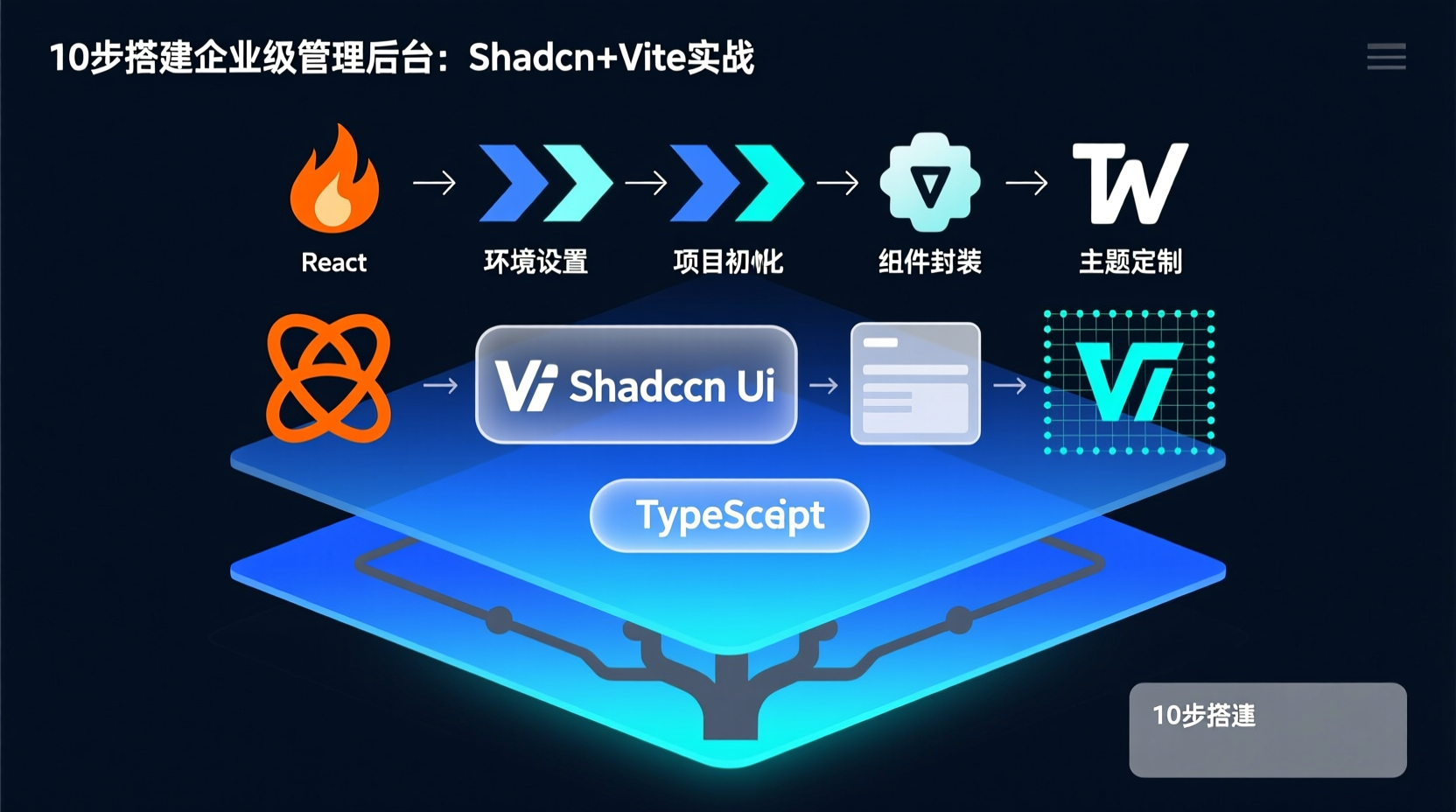
10步搭建企业级管理后台:Shadcn+Vite实战
作为开发者,我们常被要求快速交付带表格、表单与权限控制的后台系统。传统方案往往陷入两难:重型框架配置繁琐,零散拼凑组件又难以维护。今天这篇实战教程,将带你使用 shadcn-ui、Vite 与 Tailwind CSS,一步步跑通企业级 Dashboard 的核心搭建流程。掌握这套组合拳后,你能在半小时内拿出一套可演示、易维护的管理底座。
为什么选这套技术栈
选择这套方案的核心原因在于开发体验与可控性。Shadcn UI 采用无头组件设计理念,代码直接沉淀在项目中,你拥有完全的样式控制权。Vite 提供秒级热更新,彻底告别 Webpack 漫长的打包等待。配合 Tailwind CSS 的原子化类名,样式隔离与响应式适配变得异常简单。三者结合,既能保证开发速度,又能为后续业务扩展留出充足空间。
环境准备
在动手写代码前,需要确认本地环境满足基础要求。Node.js 版本需不低于 18.0。建议使用 pnpm 作为包管理器,它在多依赖处理与磁盘空间占用上表现更优。终端执行以下指令检查环境版本:
bash
node -v
npm install -g pnpm
快速启动
跟随指令完成项目初始化:
bash
git clone https://github.com/satnaing/shadcn-admin.git
cd shadcn-admin
pnpm install
依赖安装完成后,直接运行开发服务器:
bash
pnpm dev终端提示服务启动后,打开浏览器访问 http://localhost:3000。此时你已经能看到一个完整的左侧导航布局与顶部控制面板。注意观察右上角的切换按钮,默认主题与暗色模式的切换逻辑已经内置在代码中。
核心架构解析
理解项目结构能大幅提升后续开发效率。源码目录采用按功能划分的组织方式:
components/:存放所有业务组件,如复杂的表格渲染、表单控件与页面级布局。lib/:集中处理网络请求封装、类型定义与通用工具函数。routes/:负责前端路由表配置,采用声明式写法,路径与组件的映射关系一目了然。styles/:通过 Tailwind 配置文件管理全局设计令牌,包括颜色、字体与间距规范。
实战:配置用户管理模块
接下来进入核心环节。我们将从零构建一个用户管理页面,涵盖数据展示与页面路由跳转。
步骤1:编写表格组件
在组件目录下新建子文件夹,创建对应的 TSX 文件。引入 Shadcn 提供的表格基础组件,定义静态测试数据。
tsx
import { Table, TableHeader, TableColumn, TableBody, TableRow, TableCell } from "@/components/ui/table";

const users = [
  { id: 1, name: "张三", email: "zhang@example.com" },
  { id: 2, name: "李四", email: "li@example.com" }
];

export function UserTable() {
  return (
    <Table>
      <TableHeader>
        <TableRow>
          <TableColumn>ID</TableColumn>
          <TableColumn>姓名</TableColumn>
          <TableColumn>邮箱</TableColumn>
        </TableRow>
      </TableHeader>
      <TableBody>
        {users.map(u => (
          <TableRow key={u.id}>
            <TableCell>{u.id}</TableCell>
            <TableCell>{u.name}</TableCell>
            <TableCell>{u.email}</TableCell>
          </TableRow>
        ))}
      </TableBody>
    </Table>
  );
}
表格结构分为表头与表体两部分,使用 TypeScript 明确每一列的数据类型。在表体遍历数据时,务必为每行添加唯一 key 值,这是 React 高效渲染列表的硬性要求。保存文件后,热更新会自动触发。
步骤2:注册前端路由
页面组件就绪后,需要将其注册到路由器中。打开路由配置文件,引入刚才编写的表格组件。
tsx
import { createBrowserRouter } from 'react-router-dom';
import { UserTable } from '@/components/users/UserTable';

export const router = createBrowserRouter([
  {
    path: '/users',
    element: <UserTable />
  }
]);
在路由数组中添加新对象,指定访问路径与对应渲染元素。配置完成后,刷新浏览器或在地址栏手动输入指定路径,即可看到用户列表页面正常加载。这种声明式路由配置方式,能随着业务模块的增加保持清晰的结构。
避坑指南与常见报错处理
开发过程中难免遇到环境或配置问题:
- 端口被占用:直接修改
package.json中的启动脚本,添加--port 3001参数启用备用端口。 - 自定义样式未生效:重点检查
tailwind.config.js中的content数组,确保新创建的组件路径被正确包含,扫描范围遗漏会导致 CSS 未被提取。 - 主题切换失效:通常是因为顶层
ThemeProvider未正确包裹根节点,调整组件树的挂载顺序或检查 Context 传递逻辑即可解决。
进阶拓展方向
跑通基础模块后,你可以尝试引入表单组件实现数据录入,使用 Zustand 等轻量级状态管理库处理跨组件通信,或对接 Mock 接口跑通增删改查全流程。管理系统的本质在于信息架构与交互规范,熟悉组件拼装逻辑后,业务定制将变得游刃有余。如果在实现过程中遇到具体报错,欢迎在评论区贴出终端日志,我们会针对性解答。