10分钟实战:用 AI Agent 生成专业幻灯片
告别传统 PPT 排版焦虑。本文手把手教你配置 AI Agent 技能,实现 Markdown 内容自动转为带高级排版、AI 配图与 WebGL 运行时的 HTML 幻灯片。只需专注内容,10 分钟即可产出可投屏的专业级演示文稿。
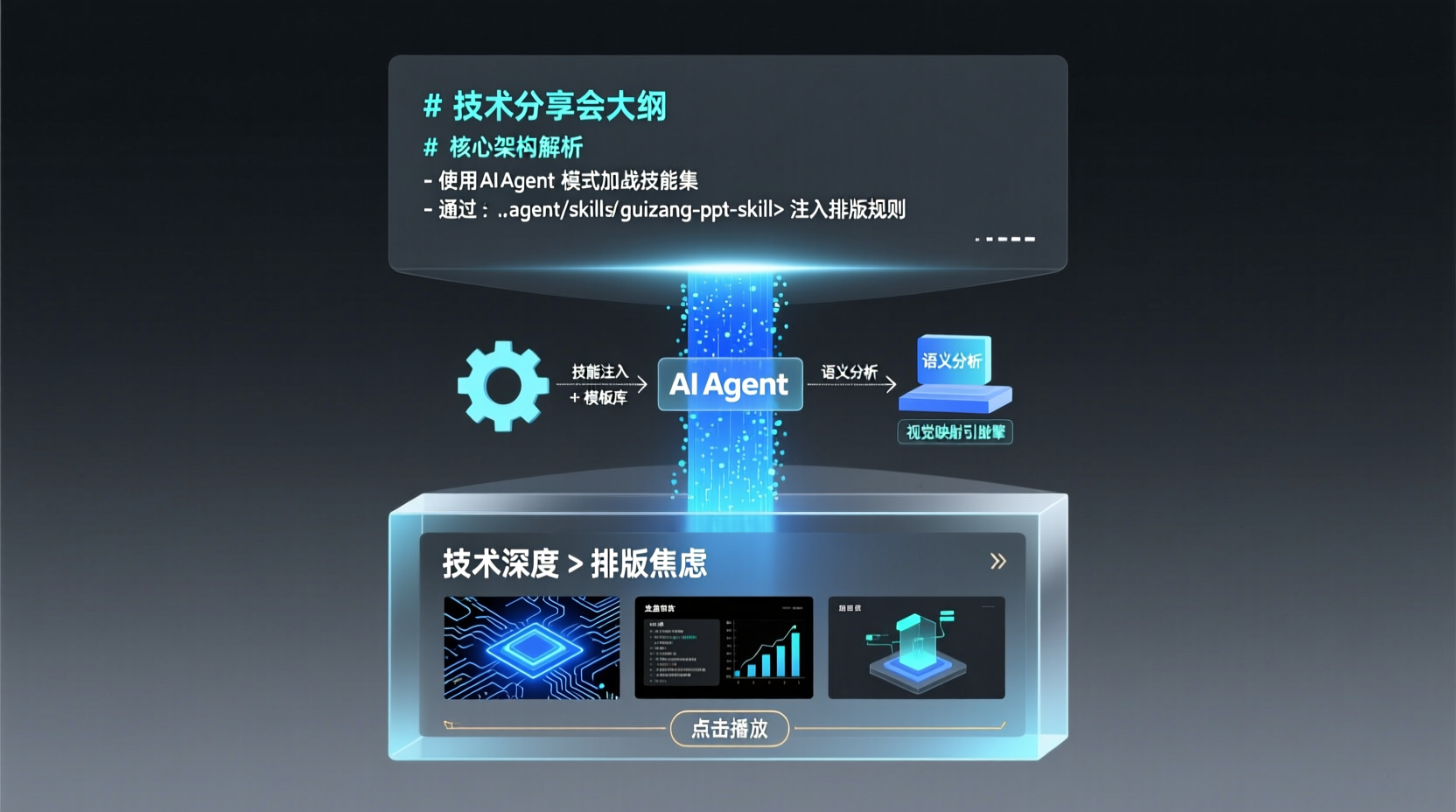
作为常年与代码打交道的开发者,面对临时汇报需求时,最耗时的往往不是梳理技术逻辑,而是对着演示软件调整字体、对齐色块、寻找配图。市面上不少 AI 生成工具产出的幻灯片往往带有浓重的“模板感”,难以满足正式场合的审美标准。本教程将带你跑通一套基于 guizang-ppt-skill 的 AI 自动化工作流。只需掌握 Markdown 基础语法,配合支持 Agent Skill 的 AI 编程工具,就能将纯文本内容一键转换为具备高级排版、语义配图与 WebGL 演示运行时的 HTML 幻灯片。全程无需手动布局,让你把精力集中在技术深度与内容架构上。
前置准备与环境说明
在动手之前,确认开发环境满足以下基础条件。AI 技能的核心在于上下文注入,因此必须依赖支持 Agent 模式的编码工具,例如 Cursor Agent、Claude Code 或 GitHub Copilot Agents。这类工具能够主动扫描项目目录下的标准化路径,加载指令集与设计模板。你需要具备基础的 Markdown 编写能力,能够熟练使用标题分级、列表符号以及分页分隔符。本地若需调试自带的 WebGL 低功耗演示运行时,建议安装 Node.js 18 及以上版本;若仅需静态 HTML 文件用于浏览器直接打开,则无需安装任何额外依赖。
理解这套工作流的运作机制至关重要:Skill 并非传统可执行程序,而是一套为 AI 大模型定制的系统指令与排版规则库。Agent 读取规则后,会按照预设的网格系统与视觉层级,将纯文本映射为符合 W3C 标准的 DOM 结构。
核心操作步骤
步骤一:注入 Skill 到 AI 工作空间
现代 AI Agent 并非凭空理解复杂的排版需求,必须通过约定的目录结构获取上下文。项目根目录下的 .agent/skills 路径是行业通用的扫描入口。将开源技能库拉取至该路径后,AI 在启动任务时会解析其中的 SKILL.md 及关联模板文件,从而严格遵循预设的设计规范,避免自由发挥导致的布局错乱。
打开终端,在项目根目录执行以下命令完成部署:
bash
mkdir -p .agent/skills && git clone https://github.com/op7418/guizang-ppt-skill.git .agent/skills/guizang-ppt-skill目录结构就位后,AI 编程工具的上下文中便具备了幻灯片转换的完整指令集与样式定义。
步骤二:结构化内容编写
新建 presentation.md 文件。编写过程中必须坚持“内容分层,视觉后置”的原则。HTML 幻灯片的自动化渲染高度依赖结构化文本,切勿在 Markdown 中混入原生 HTML 标签或内联样式,这会严重干扰解析引擎的层级映射与 CSS 变量注入。
页面切换完全依赖标准分隔符 ---。AI 解析器会将其识别为独立的 Canvas 渲染节点,并为每个节点分配默认的过渡动画与响应式布局容器。以下为标准的内容编写规范示例:
markdown
## 2026 后端架构演进
## 汇报人:架构组
---
## 核心痛点
- 传统单体难以支撑实时推理
- 向量检索耦合导致扩容困难
通过严格使用 # 划分层级、- 列举要点、--- 切割页面,AI 能够准确识别标题与正文的视觉权重差异,并自动分配字体大小与行高比例。
步骤三:触发解析与渲染
内容就绪后,进入 AI 对话框输入明确的执行指令。Prompt 的设计需要覆盖布局风格、配图策略以及运行时参数,确保输出结果符合预期场景。
发送如下指令:
加载 guizang-ppt-skill,将 presentation.md 转换为 HTML 幻灯片。使用 Swiss 布局风格,根据内容语义生成 Image Prompt 占位图,并打包 WebGL 运行时。
AI 接收到指令后,会读取 Skill 文档中的样式规则,自动套用响应式网格、排版层级与色彩对比体系。生成过程通常在数秒内完成,最终产出单文件 index.html。该文件包含完整的 CSS 样式与轻量级 JS 逻辑,体积通常控制在 500KB 以内。双击即可在主流浏览器中预览,支持键盘方向键翻页,且完全脱离传统演示软件运行。
场景演练:Spring AI 网关实战
以《Spring AI 网关实战》组内技术分享为例,演示完整落地流程。
定稿布局风格时,在 Prompt 中明确指定 layout: Editorial。该预设采用大面积留白与强对比字体层级,特别适合承载复杂的系统架构图与技术演进路线。控制视觉元素时,利用 Skill 内置的语义翻译器。在 Markdown 中直接写入 。生成后的 HTML 会保留该 Prompt 作为元数据,后续可无缝对接 Midjourney 或 DALL-E 进行图像替换,无需手动修改 DOM 结构。
本地验证环节,进入生成文件所在目录,运行 npm run serve。内置的 WebSocket 服务器会启动预览服务,并加载 WebGL 硬件加速层。在轻薄笔记本上测试,GPU 占用率维持在 3% 以下,页面切换动画保持 60fps 流畅度,完美适配远程会议共享屏幕与线下大屏投播需求。
常见问题与调优策略
实际使用中,部分细节需要根据具体环境进行微调。
中文渲染错位多源于默认字体栈偏向西欧字符集。解决方式极为直接:在生成 Prompt 中追加 font-family: "PingFang SC", "Microsoft YaHei", sans-serif。AI 解析器会将其转换为 CSS 自定义属性并注入全局样式表,彻底覆盖默认字体配置,确保中英文混排时的字重一致性。
图片生成耗时长是另一个常见瓶颈。推荐采用“占位验证,后期替换”策略。初期生成阶段使用几何占位符确认版面比例与文字安全区,待排版确认无误后,再批量将真实图片 URL 注入 HTML 或替换背景层。
品牌色调整无需修改多处代码。打开输出的 index.html,定位至 <style> 标签内的 :root 声明块。直接修改 --primary(主色调)与 --bg(背景色)的十六进制值。基于 CSS 变量级联特性,单次修改即可全局联动生效,大幅降低维护成本。
总结
这套工作流的核心价值在于职责分离:AI 负责网格计算、色彩搭配与构图提示,开发者专注技术逻辑与内容架构。借助 guizang-ppt-skill(https://github.com/op7418/guizang-ppt-skill),繁琐的视觉排版环节被彻底自动化。面对紧急汇报,只需“撰写 Markdown → 交付 AI 解析 → 携带 HTML 入场”。建议后续熟悉项目中的 templates/ 目录结构,将企业 Logo、标准色卡与专属字体预置为团队内部模板,彻底沉淀为可复用的演示资产。