15分钟用 TensorSharp 本地部署大模型服务
无需 Python 环境,纯 .NET 生态即可在本地启动大模型推理服务。本文将手把手带你下载模型、配置 GPU 加速、启动 OpenAI 兼容 API,并在 C# 业务代码中无缝调用。数据不出网,零门槛搞定本地 LLM 部署。
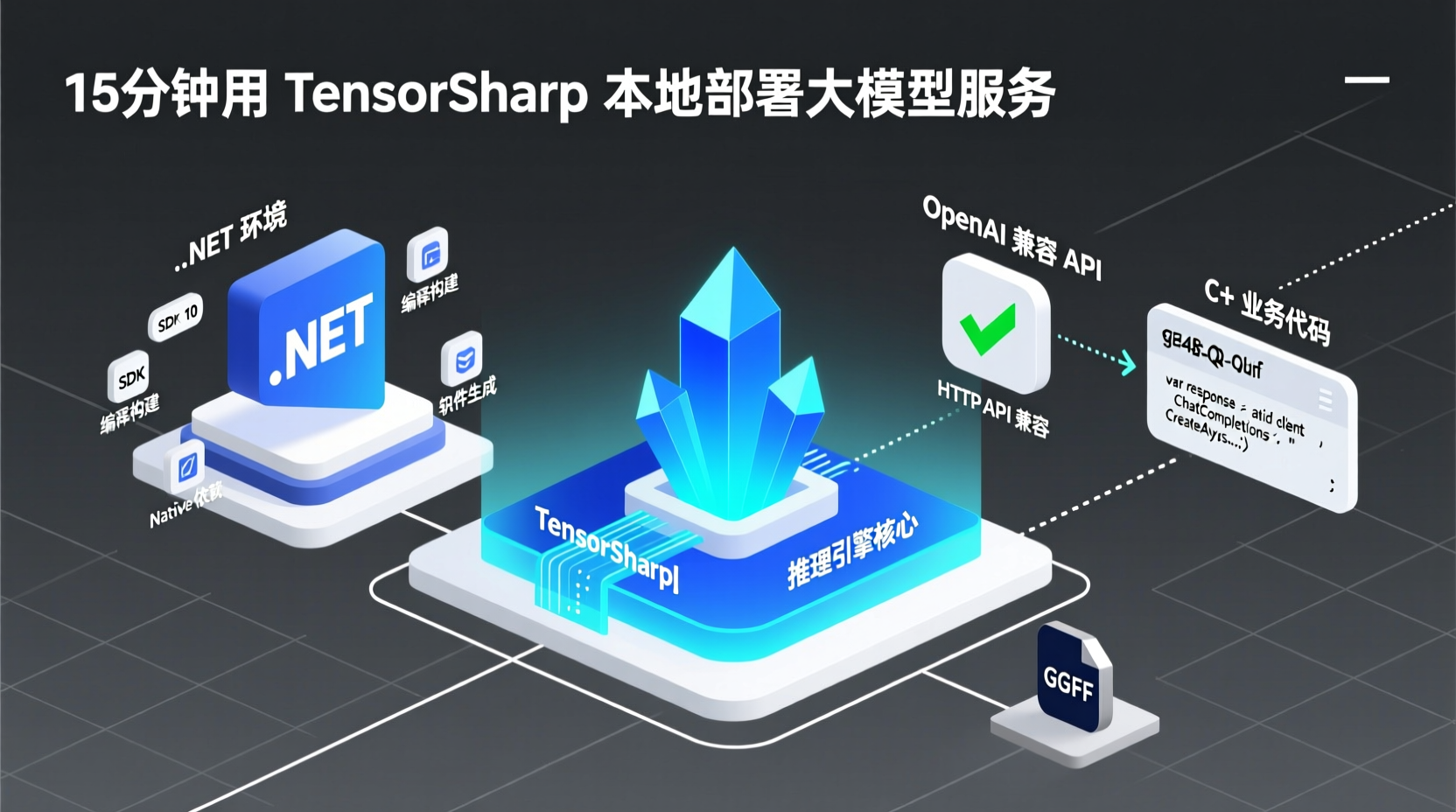
15分钟用 TensorSharp 本地部署大模型服务
很多后端团队希望为业务系统接入 AI 能力,但直接调用外部 API 往往面临数据合规审查、持续调用成本高以及跨国网络延迟等现实问题。自行搭建 Python 模型服务又容易与现有的 .NET 技术栈产生割裂,增加运维负担。使用纯 .NET 实现的本地大模型推理引擎 TensorSharp,只需 15 分钟即可在无 Python 依赖的环境中跑通完整的本地推理服务。该服务直接提供与 OpenAI 完全兼容的 HTTP API,现有业务代码仅需替换请求基地址,即可无缝切换至本地模型,彻底规避数据出境风险。
环境准备
开始前请确认开发与运行环境满足以下基础条件:
- .NET 10 SDK:必须安装 SDK 而非 Runtime,因为项目编译阶段需要生成 native 推理组件。若未安装,终端执行
dotnet --list-sdks检查,缺失10.0.x版本请前往 dot.net 官网下载。Windows 用户可直接运行winget install Microsoft.DotNet.SDK.10完成安装。 - GPU 或 CPU 算力:推荐配置 NVIDIA 显卡以获得最佳性能。AMD/Intel 显卡可通过 Vulkan 后端加速,无独立显卡的设备亦可使用纯 CPU 模式运行,仅推理速度会有所折损。
- 存储空间:预留 8-10 GB 磁盘空间用于存放 GGUF 格式的模型文件。
获取项目与模型文件
TensorSharp 采用源码构建方式,优先拉取最新代码仓库并创建模型存放目录:
bash
git clone https://github.com/zhongkaifu/TensorSharp.git
cd TensorSharp
mkdir models
模型选择直接影响内存占用与输出质量。此处推荐使用 Google 开源的轻量多模态模型 Gemma 4 E4B,其 Q8_0 量化版本约 7.5 GB,能够良好适配主流消费级硬件。执行下载命令获取文件:
bash
curl -L --fail "https://huggingface.co/ggml-org/gemma-4-E4B-it-GGUF/resolve/main/gemma-4-E4B-it-Q8_0.gguf?download=true" -o models/gemma-4-E4B-it-Q8_0.gguf国内网络下载较慢时建议配置 HuggingFace 镜像站。确认文件完整保存在 models/ 目录下即可继续后续操作。
验证推理环境
启动 Web 服务前,建议通过命令行模式进行一次性验证。该步骤能提前暴露 GPU 驱动、CUDA 环境或模型文件损坏等问题,便于快速定位。
根据实际硬件切换推理后端:
- NVIDIA 显卡:参数
--backend ggml_cuda,需设置环境变量TENSORSHARP_GGML_NATIVE_ENABLE_CUDA=ON。 - AMD/Intel 显卡:参数
--backend ggml_vulkan,需设置 Vulkan 启用变量。 - Apple Silicon:参数
--backend ggml_metal,开箱即用无需额外配置。 - 纯 CPU 环境:参数
--backend cpu,直接运行。
Windows PowerShell 环境(NVIDIA 示例)执行流程如下:
powershell
## 创建测试提示词文件
echo "用一句话解释什么是 TensorSharp" > prompt.txt

## 注入环境变量并启动 CLI 推理
$env:TENSORSHARP_GGML_NATIVE_ENABLE_CUDA = 'ON'
dotnet run --project TensorSharp.Cli -c Release -p:TensorSharpSkipMlxNative=true -- --model models\gemma-4-E4B-it-Q8_0.gguf --input prompt.txt --max-tokens 128 --backend ggml_cuda
首次执行时系统会自动编译 native 组件,等待 1-2 分钟属于正常现象。终端顺利打印模型加载日志并输出推理文本,即代表底层环境与硬件加速链路已全部打通。
启动 API 服务
CLI 验证无误后,切换至 Server 模式暴露 HTTP 接口。这是将本地能力转化为可用服务的核心环节。
bash
$env:TENSORSHARP_GGML_NATIVE_ENABLE_CUDA = 'ON'
dotnet run --project TensorSharp.Server -c Release -p:TensorSharpSkipMlxNative=true -- --model models/gemma-4-E4B-it-Q8_0.gguf --backend ggml_cuda --max-tokens 512
服务默认绑定 0.0.0.0:5000。启动完成后,访问 http://localhost:5000/index.html 可直接使用内置 Web 界面进行交互式对话。更关键的是,此时已生成标准的 OpenAI 兼容端点,支持任意 HTTP 客户端调用。
业务代码无缝接入
现有 .NET 业务项目接入本地模型极为平滑,仅需调整 HttpClient 的基地址。请求体结构、字段命名、响应解析逻辑与 OpenAI 官方完全一致,无需重写业务封装层。
csharp
using System.Net.Http.Json;
using System.Text.Json;

var client = new HttpClient { BaseAddress = new Uri("http://localhost:5000") };

var requestBody = new
{
    model = "gemma-4-E4B-it",
    messages = new[]
    {
        new { role = "system", content = "你是一个专业的技术助手。" },
        new { role = "user", content = "请简要解释什么是张量并行(Tensor Parallelism)?" }
    },
    max_tokens = 256,
    temperature = 0.7
};

var response = await client.PostAsJsonAsync("/v1/chat/completions", requestBody);
var result = await response.Content.ReadFromJsonAsync<JsonElement>();

var reply = result.GetProperty("choices")[0].GetProperty("message").GetProperty("content").GetString();
Console.WriteLine(reply);
习惯使用命令行的开发者,可通过 curl 快速验证接口连通性:
bash
curl http://localhost:5000/v1/chat/completions \
  -H "Content-Type: application/json" \
  -d '{
    "model": "gemma-4-E4B-it",
    "messages": [{"role": "user", "content": "什么是 TensorSharp?"}],
    "max_tokens": 128
  }'
常见踩坑点排查
- 编译阶段报错:核心原因通常是安装了 Runtime 却遗漏 SDK。务必通过
dotnet --list-sdks确认版本号为10.0.x。 - 模型加载耗时过长:首次运行需要分配内存并计算 KV Cache 缓存结构,耐心等待数分钟即可。后续对话响应速度会呈指数级提升。
- GPU 未被识别:核对显卡驱动版本与 CUDA/Vulkan 运行时是否匹配。NVIDIA 设备运行
nvidia-smi确认驱动状态,或使用--backend cpu交叉验证是否为模型文件损坏。 - 公网暴露风险:TensorSharp Server 默认未启用鉴权与 HTTPS 加密。若需跨机器调用,必须前置 Nginx 反向代理,并强制配置基础认证或 Token 校验。
- 显存溢出或不足:显卡显存低于 8 GB 时,建议更换 Q4_K_M 量化版本(体积减半);显存充裕且追求生成质量,可维持当前 Q8_0 配置。
总结与进阶方向
完成上述流程后,一套完全本地化、数据闭环的大模型推理服务已就绪。开发者无需处理异构语言桥接问题,即可将 LLM 能力深度嵌入 .NET 业务流。后续可按需探索以下扩展能力:
- 使用
--tp 2开启张量并行,将单一大模型拆分至多张显卡并行计算。 - 利用 Config 机制将启动参数持久化为 JSON 文件,简化服务启动脚本。
- 引入 mmproj 文件启用多模态能力,赋予模型图像理解与解析功能。
- 封装统一 AI 网关,实现本地轻量模型与云端重型模型的动态路由切换。
TensorSharp 持续迭代优化推理性能,在多项基准测试中已具备与手写 C++ 方案正面竞争的实力。对于坚守 .NET 技术栈的团队而言,这意味着 AI 基础设施可以彻底融入现有工程规范,大幅降低技术栈分裂带来的维护成本。遇到环境适配细节或参数调优问题,欢迎在讨论区交流实践心得。