10 分钟自制无线 Android Auto 适配器:告别数据线
厌倦了每次上车插拔数据线?本教程教你利用闲置树莓派和开源项目,快速搭建无线 Android Auto 适配器。从镜像烧录、USB 配置到手机配对,实现上车无感连接,彻底解放中控台。
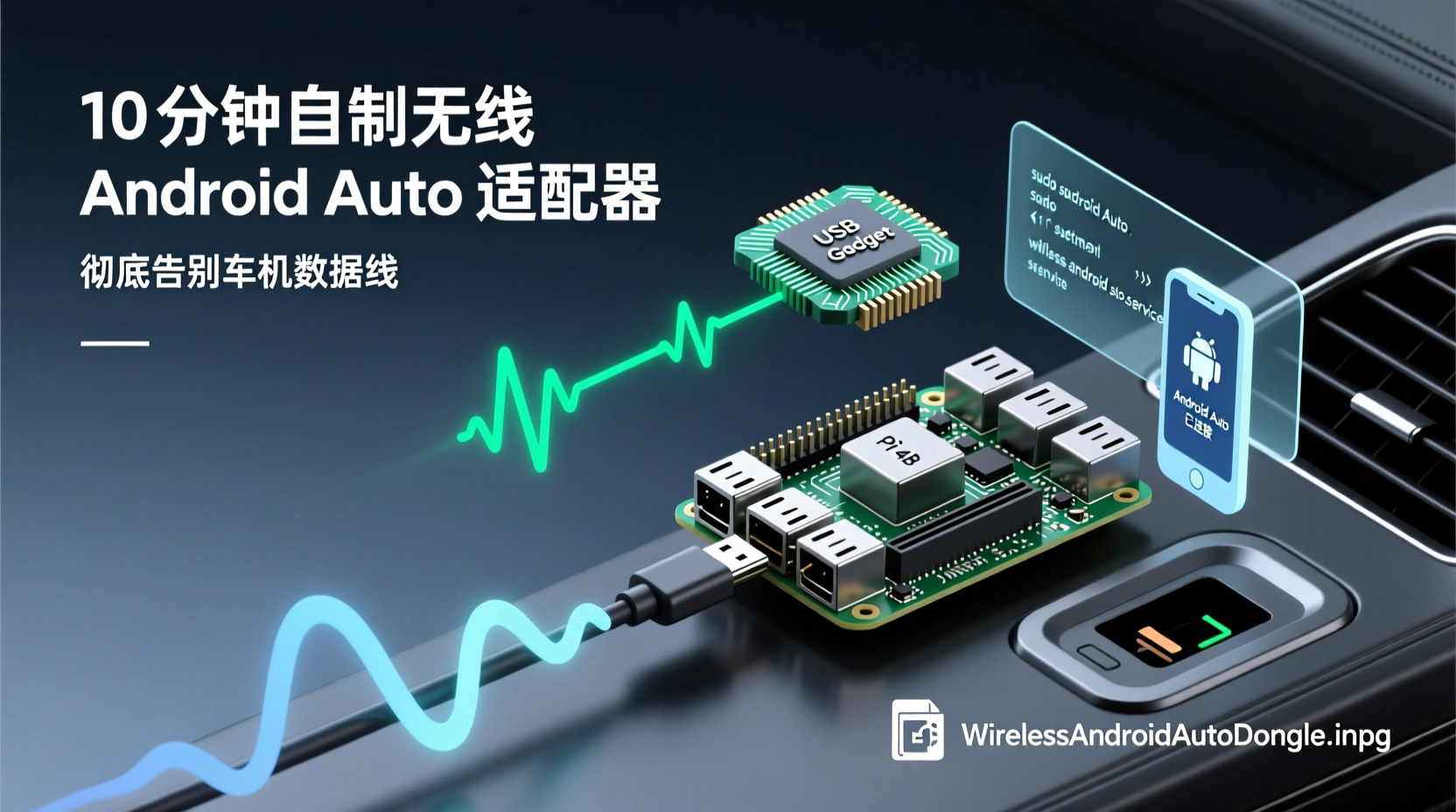
作为老司机兼开发者,每次上车第一件事就是插数据线连 Android Auto (AA),下车又要拔,实在繁琐。更糟糕的是,部分车型的接口位置反人类,插线后手机屏幕被迫折成诡异角度,导航看着极其别扭。
虽然市面上有 Motorola MA1 等商用无线转换器,但价格不菲。今天,我们利用闲置的树莓派(推荐 Pi 4B,3B+ 亦可),配合开源大神 nisargjhaveri 的 WirelessAndroidAutoDongle 项目,DIY 一个成本极低、性能强悍的无线 AA 适配器。整个过程不需要深奥的驱动开发,跟着步骤“烧录 -> 配置 -> 配对”,即可将有线车机升级。
准备工作
动手前,请清点以下装备:
- 树莓派:Pi 4B (2GB+) 体验最佳,Pi 3B+ 勉强可用但延迟略高。
- MicroSD 卡:8GB 以上,Class 10。
- USB-A 转 USB-C 数据线:用于连接车机 USB 口(务必选高质量线材,树莓派对供电敏感)。
- 终端设备:Android 11+ 且支持无线 AA 的手机。
- 网络环境:首次配置建议有同 WiFi 下的笔记本电脑,方便 SSH。
第一步:下载并烧录专用镜像
不要使用标准的 Raspberry Pi OS。该项目依赖 Linux 内核的 USB Gadget 功能来模拟 USB 以太网适配器欺骗车机,还需要特定的 AA 协议库。作者贴心地提供了预置好所有依赖的一键镜像,省去手动编译内核的繁琐。
- 前往 GitHub Release 页面下载最新的
WirelessAndroidAutoDongle.img。 - 使用 Raspberry Pi Imager 或
dd命令将镜像写入 SD 卡。- 技巧:写入完成若能读取 boot 分区,提前创建/编辑
wpa_supplicant.conf填入家中 WiFi 信息,树莓派开机即可自动联网。
- 技巧:写入完成若能读取 boot 分区,提前创建/编辑
第二步:SSH 登录与环境验证
插入 SD 卡,接通树莓派电源。通过电脑终端 SSH 登录系统进行环境确认:
bash
ssh pi@raspberrypi.local
## 默认密码 raspberry,新版系统首次登录可能强制改密
登录成功后,检查 USB Gadget 服务状态。系统通过虚拟 USB 网卡与车机通讯,必须确保相关服务正常挂载:
bash
## 1. 检查 USB 设备列表,应能看到虚拟设备
lsusb

## 2. 查看内核日志中关于 USB 控制器和 Gadget 的加载情况
dmesg | grep -E 'usb|gadget'

## 3. 核心服务状态检查,确认状态为 active (running)
sudo systemctl status aa-wireless-dongle

## 若服务异常,使用 journalctl 排查报错
sudo journalctl -u aa-wireless-dongle -n 20
看到 Linux Foundation 相关的虚拟设备,且服务显示运行正常,说明树莓派已准备就绪。
第三步:配置热点与设备名称
这一步决定手机如何发现并连接你的适配器。编辑配置文件(具体路径视镜像版本而定,通常在 ~/WirelessAndroidAutoDongle/aa.cfg 或 /etc/ 目录下):
bash
cd ~/WirelessAndroidAutoDongle
nano aa.cfg
修改核心参数,定义你的专属适配器:
ini
[DEFAULT]
## WiFi 热点名称,自定义以便识别
WIFI_SSID = Pi_Car_Dongle
## 设置强密码,防止被他人蹭网导致协议干扰
WIFI_PASSWORD = YourStrongPassword123
## 蓝牙广播名称,手机配对时会显示此名
ADAPTER_NAME = Pi4_AA_Pro原理说明:车机插入 USB 后,树莓派建立高速 USB 数据通道并开启 WiFi 热点。手机连接该热点后,系统通过蓝牙识别设备,触发无线 AA 握手。数据流向为:手机 (WiFi/BT) -> 树莓派 -> 车机 (USB)。
保存配置后,重启服务生效:
bash
sudo systemctl restart aa-wireless-dongle

## 实时观察日志,确认新配置加载成功
sudo journalctl -u aa-wireless-dongle -f
第四步:真车配对实战
- 连接车机:将配置好的树莓派通过 USB 线插入汽车支持 AA 的接口(避开纯充电口)。
- 手机连接 WiFi:在手机 WiFi 列表中找到
Pi_Car_Dongle并连接。 - 蓝牙配对:打开手机蓝牙,搜索附近设备。找到
Pi4_AA_Pro点击配对。 - 自动启动:配对成功后,车机屏幕通常会自动弹出 Android Auto 界面。
后续每次上车,树莓派通电即启动,手机靠近会自动连接热点并完成握手,实现真正的无感体验。
常见问题排查
-
车机毫无反应:
- 确认插入的是支持数据传输的 USB 口。
- 检查数据线质量。电压不稳会导致树莓派反复重启,更换优质线材通常能解决问题。
- 部分车型对 USB VID/PID 敏感,需在
aa.cfg中查找USB_VID参数,参考项目 Wiki 修改为官方适配器的值。
-
延迟高或频繁卡断:
- 2.4GHz 频段干扰严重。若硬件支持,建议配置强制使用
5g频段,或缩短手机与树莓派的距离。 - 车内高温会导致树莓派降频。加装散热片或被动散热外壳十分必要。
- 2.4GHz 频段干扰严重。若硬件支持,建议配置强制使用
-
手机提示“有线设备已连接”但无 AA 界面:
- 这是 USB Gadget 挂载失败的典型症状。SSH 登录执行
dmesg查看 USB 报错日志,或尝试重新插拔供电。
- 这是 USB Gadget 挂载失败的典型症状。SSH 登录执行
总结
通过 WirelessAndroidAutoDongle,我们将闲置的树莓派变成了强大的无线车载中枢。核心逻辑在于利用 Linux USB Gadget 模拟底层硬件,配合网络层实现协议桥接。
摆脱数据线的束缚后,车机体验会有质的飞跃。接下来,你可以尝试在树莓派上部署 AdGuard Home 屏蔽车机广告,或整合行车记录功能,打造更智能的车载终端。动手试试吧!