15 分钟搭建个人 AI Agent:nanobot 实战教程
本文带你从零开始,在本地部署轻量级 AI Agent nanobot。学完后可在 15 分钟内跑通从安装、配置模型到启动 WebUI 的完整流程,让 AI 帮你查日志、搜资料、执行日常任务,实现个人工作流自动化。
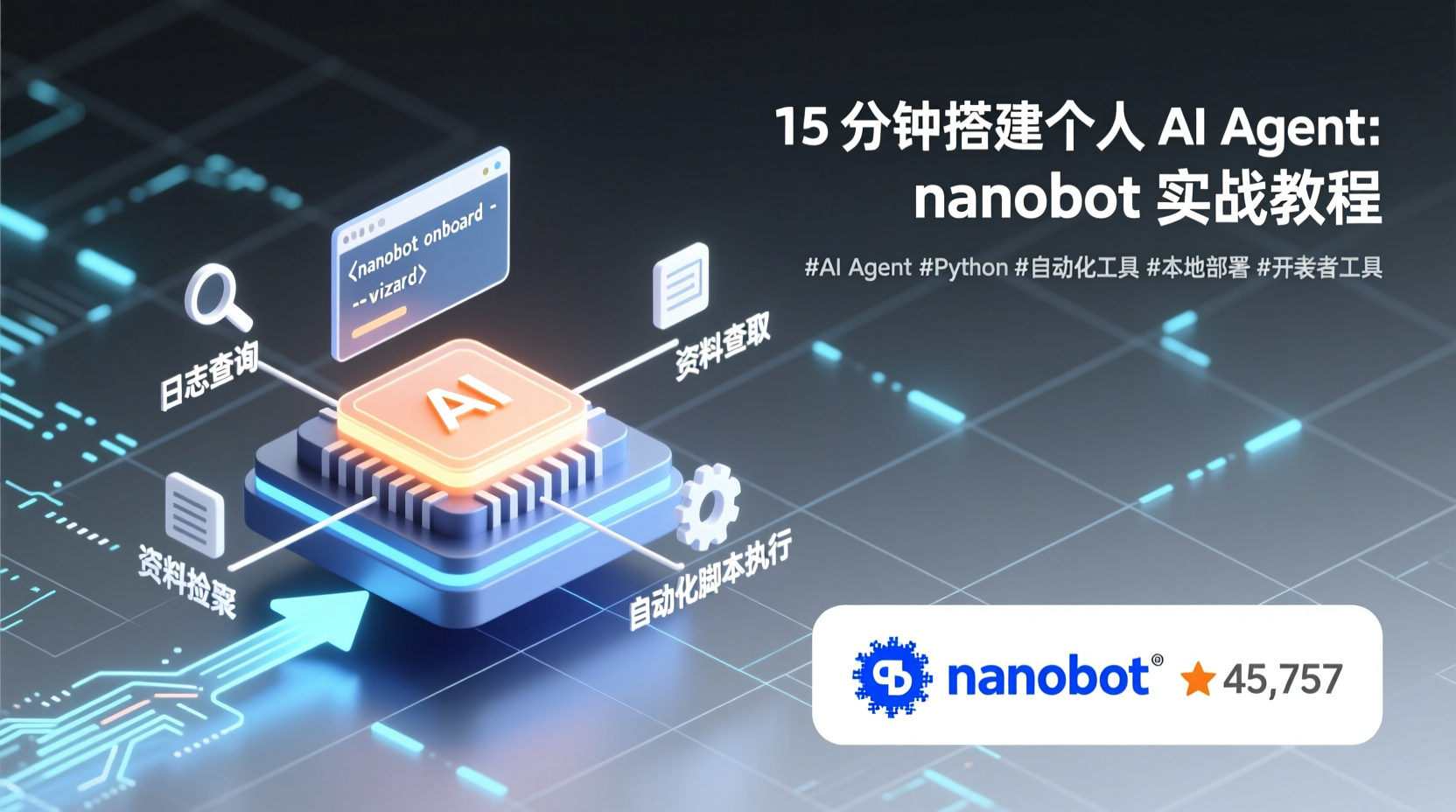
你是不是也遇到过这些情况:半夜上线出了 bug,要翻好几台服务器的日志;写代码时频繁切换搜索引擎查资料;重复的运维脚本每次都要手动跑……后端开发者的日常,其实有 30% 的时间花在「信息查找」和「重复操作」上。
只需要一条命令,就能在本地跑一个随叫随到的 AI 助手,它能帮你查文件、搜资料、跑脚本,还能通过 WebUI 像聊天一样交互。今天带你从零搭建 HKUDS/nanobot,一个 4.5 万星的轻量级开源 AI Agent。学完这篇,你可以在本地拥有自己的 AI 自动化入口。
前置条件
开始之前,确认你满足以下条件:
- Python 3.11+(这是 nanobot 的硬性要求)
- 一个可用的 LLM API Key(OpenAI、Moonshot、DeepSeek 等 OpenAI 兼容接口都行,本地部署 Ollama 也可以)
- 基础的终端操作能力(会 cd、会改 JSON 就够)
- 系统:macOS / Linux / Windows 均可
我用的是 Ubuntu 22.04 + Python 3.11,但你换成 Mac 操作几乎一样。
第一步:一键安装
nanobot 提供了一键安装脚本,会自动处理虚拟环境、安装依赖、甚至启动引导向导:
bash
curl -fsSL https://raw.githubusercontent.com/HKUDS/nanobot/main/scripts/install.sh | sh这背后做了什么?脚本会检查你有没有 uv、pipx 或者可用 venv,如果没有,它会在 ~/.nanobot/venv 创建一个隔离环境,然后把 nanobot-ai 包装进去。好处是不污染系统 Python 环境。
Windows 用户用 PowerShell 执行对应脚本:
powershell
irm https://raw.githubusercontent.com/HKUDS/nanobot/main/scripts/install.ps1 | iex如果你更习惯手动安装,也可以用 uv 或 pip:
bash
uv tool install nanobot-ai
## 或
python -m pip install nanobot-ai
安装完验证一下:
bash
nanobot --version第二步:初始化与配置模型
安装完成后,先跑一下引导命令(如果你的一键安装已经帮你跑过 wizard,这一步可以直接跳过):
bash
nanobot onboard --wizard这个命令会交互式地引导你完成初始配置,包括选择模型提供商和输入 API Key。执行后,它会在 ~/.nanobot/ 下生成配置文件和工作目录。
如果你想手动配置,打开 ~/.nanobot/config.json,核心要配置两块:providers 和 modelPresets。下面以 OpenAI 兼容接口为例:
json
{
  "providers": {
    "custom": {
      "apiKey": "sk-your-api-key-here",
      "apiBase": "https://api.openai.com/v1"
    }
  },
  "modelPresets": {
    "primary": {
      "label": "Primary",
      "provider": "custom",
      "model": "gpt-4o-mini",
      "maxTokens": 8192,
      "contextWindowTokens": 200000,
      "temperature": 0.1
    }
  },
  "agents": {
    "defaults": {
      "modelPreset": "primary"
    }
  }
}
配置结构说明:
providers.custom里放你的 API 密钥和接口地址。如果你用 Moonshot、DeepSeek、SiliconFlow 或者本地 Ollama,改apiBase就行。modelPresets.primary定义了默认用哪个模型。把model换成你提供商支持的模型 ID。agents.defaults.modelPreset把默认模型预设关联到 agent 上。
为什么用 modelPresets 而不是直接写 model? 因为 nanobot 支持模型切换和 fallback,预设机制让你后续可以通过 /model 命令热切换,不用改配置文件重开。
第三步:启动 WebUI
配置好之后,启动 agent 网关:
bash
nanobot gateway终端会挂着不要关,然后浏览器打开 http://127.0.0.1:8765,就能看到 nanobot 的 WebUI 了。
如果不想一直开着终端,用后台模式:
bash
nanobot gateway --background
## 后续可以用下面这些命令管理
nanobot gateway status
nanobot gateway logs
nanobot gateway restart
nanobot gateway stop
实战:让 Agent 帮你查日志
WebUI 启动后,我们来跑一个真实场景。假设你线上服务出了个报错,日志在 ~/logs/app/ 下面,你想让 AI 帮你快速定位问题。
在 WebUI 的聊天框里,你可以直接这样问:
"帮我查看 ~/logs/app/error.log 文件最后 50 行,分析一下最近的报错原因"
nanobot 会调用文件读写工具,读取日志内容,然后让 LLM 分析报错。整个过程你不需要离开浏览器。
在命令行里也能做同样事情:
bash
nanobot agent -m "读取 ~/.nanobot/workspace/ 下的文件列表,告诉我有什么"如果你想要更长期的自动化能力,nanobot 还支持 goals(目标) 和 automations(定时任务)。
进阶:连接 Telegram / 飞书 / 企业微信
nanobot 支持多种聊天渠道。你可以把 agent 挂到 Telegram、Discord、飞书、微信、Slack 或邮件上。这样你走到哪儿,掏出手机就能跟自己的 AI Agent 对话。
配置方式在 config.json 的 chat channel 部分,具体可以参见官方 Chat Apps 文档。以 Telegram 为例,填上 Bot Token 就行。
常见问题与踩坑提醒
Q1:externally-managed-environment 报错怎么办?
这是 pip 在某些系统(尤其 macOS 和 Ubuntu)上的保护机制。解决方案:用 uv tool install 或 pipx install,或者手动创建 venv 再装。
Q2:WebUI 打开后连不上?
确认 nanobot gateway 正在运行,并且你访问的是 http://127.0.0.1:8765(不是 localhost:8765,部分浏览器行为不同)。另外注意 18790 是健康检查端口,别搞混了。
Q3:Provider 显示 not set?
跑 nanobot status 看看状态。如果 active preset 对应的 provider 没配好 apiKey,就会显示 not set。检查 config.json 里的 providers 和 modelPresets 是否匹配。
Q4:想用本地模型?
把 apiBase 改成 Ollama 的地址(默认 http://localhost:11434/v1),model 写你 pull 的模型名,比如 llama3。零额外成本。
总结
回顾一下今天的步骤:
- 一条命令安装
nanobot-ai - 执行
nanobot onboard初始化 - 在
~/.nanobot/config.json配置 API Key 和模型 nanobot gateway启动,浏览器打开 WebUI- 在聊天框里让 Agent 帮你干活
nanobot 的核心设计理念是「小而美」——核心代码可读、可扩展、可自托管。不像一些重型框架,它更像瑞士军刀,给你必要的能力(聊天、工具、记忆、自动化),但不替你做过多的架构决策。
下一步建议:
- 研究一下 MCP(Model Context Protocol)的集成,把更多外部工具接进来
- 试试
automations功能,让 Agent 定时帮你跑日报、监控、数据处理 - 看看 Python SDK 文档,把 nanobot 嵌入自己的后端服务
动手搭一个吧,有问题欢迎评论区交流。