10分钟上手AI短视频生成:一键出片实战教程
本教程手把手教你使用开源工具Pixelle-Video,10分钟自动生成含文案、配音、配图的短视频。无需剪辑经验,快速解决内容创作效率问题,适合自媒体创作者和运营人员实战跟练。
10分钟上手AI短视频生成:一键出片实战教程
如果你做过自媒体,一定经历过这种折磨:写完脚本、找配图、录配音、剪视频、加 BGM……一套流程下来,大半天就没了。更扎心的是,当你好不容易发出去,数据还不太理想。
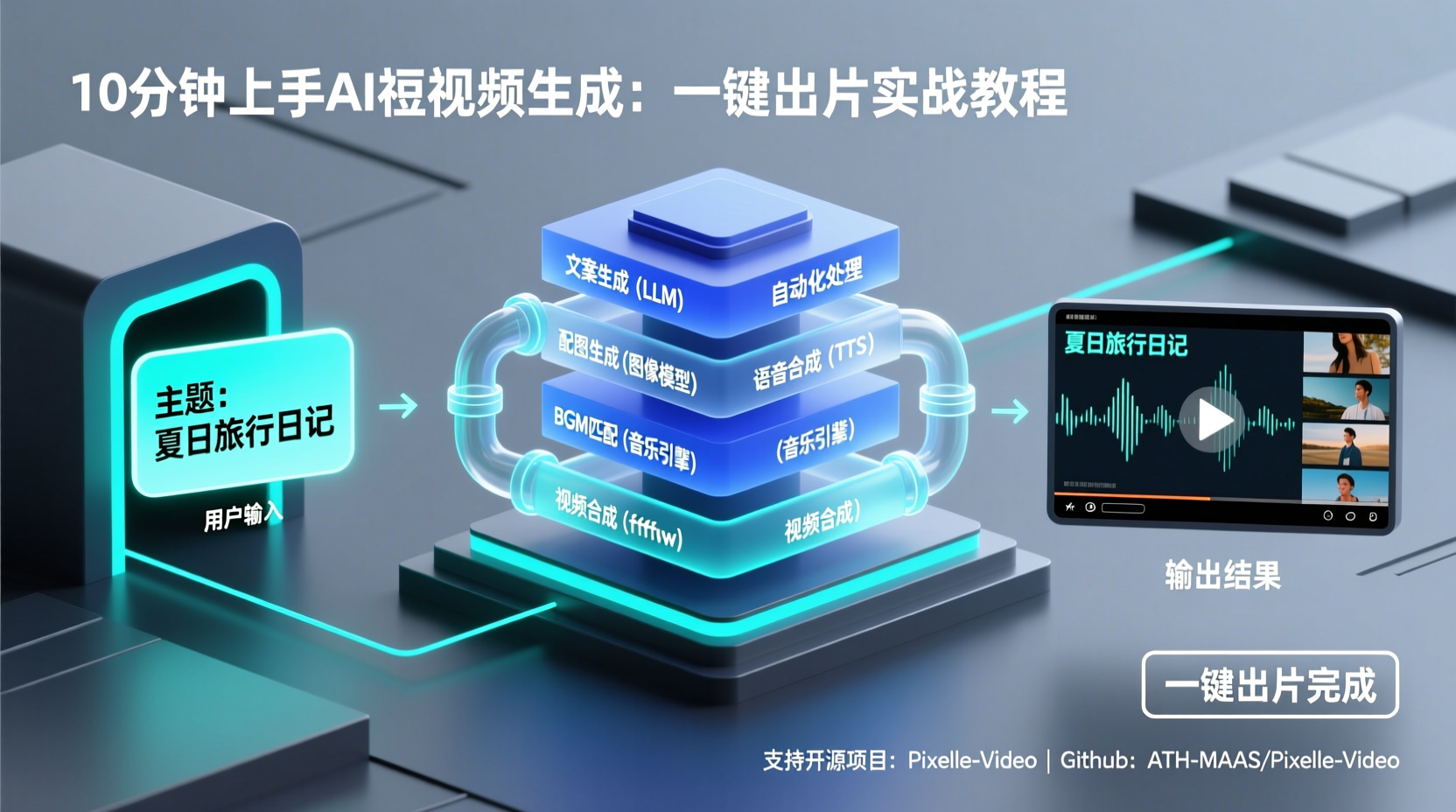
今天这篇教程,带你用开源项目 Pixelle-Video 把整个流程自动化。你只需要输入一个主题,它就能自动完成文案撰写、AI 配图、语音合成、背景音乐添加和视频合成。全程不需要剪辑经验,甚至不需要写一行代码。
学完这篇教程,你将能够:独立搭建运行环境、配置 AI 服务、完成一次完整的视频生成实战。我们开始吧。
前置准备
动手前需要准备好以下几样东西:
- Python 环境:推荐 Python 3.10+(本项目使用
uv作为包管理器,会自动处理依赖) - ffmpeg:视频处理的核心工具,合成视频必须用到
- 一个 LLM API Key:通义千问、GPT、DeepSeek 均可,用于生成文案
- 可选:图像/视频生成服务:DashScope、OpenAI、Kling 等,或直接使用 ComfyUI 本地部署
为什么需要这些? LLM 负责写文案和分镜,ffmpeg 负责最终视频合成,图像/视频模型负责生成配图。如果暂时不想花钱,LLM 可以用本地 Ollama,图像生成可以用 ComfyUI 本地部署,这样完全免费。
环境搭建
安装 uv 和 ffmpeg
uv 是新一代 Python 包管理器,比 pip 和 venv 快很多,Pixelle-Video 推荐用它来管理依赖。
前往 uv 官方文档 查看适合你系统的安装方式。装完后在终端验证:
bash
uv --version # 确认输出版本号这是视频合成的底层引擎,不装会直接报错。
macOS 用户:
bash
brew install ffmpegUbuntu / Debian 用户:
bash
sudo apt update && sudo apt install ffmpegWindows 用户:去 https://ffmpeg.org/download.html 下载,解压后将 bin 目录加到系统环境变量 PATH 中。
装完后验证:
bash
ffmpeg -version # 看到版本信息就对了拉取项目并启动
bash
git clone https://github.com/ATH-MaaS/Pixelle-Video.git
cd Pixelle-Video

## 使用 uv 一键启动,会自动安装所有依赖
uv run streamlit run web/app.py
运行成功后,浏览器会自动打开 http://localhost:8501。如果你看到 Web 界面,说明环境已经就绪。
为什么用
uv run而不是先 pip install?uv run会在临时环境中安装依赖并直接运行,不会污染你的全局 Python 环境。对只想快速体验的同学来说,这是最干净的方式。
Windows 懒人选项:如果你不想折腾环境,官方提供了 Windows 一键整合包。下载解压后双击
start.bat就行,内置了所有依赖。
核心配置:告诉 AI 该用什么服务
首次打开 Web 界面,你需要先展开左侧的 「⚙️ 系统配置」 面板。这里是整个引擎的"大脑设置"。
LLM 配置(必配)
这是文案生成的核心。下拉菜单里预设了通义千问、GPT-4o、DeepSeek 等常见模型。选择后会自动填充 Base URL 和 Model 名称,你只需要填入 API Key。
建议:国内用户优先选通义千问,性价比极高,生成脚本质量完全够用。如果追求速度,DeepSeek 也是不错的选择。
媒体模型配置(按需)
如果你想直接调用图像/视频生成 API(不经过 ComfyUI),需要在这里配置对应供应商的密钥,比如 DashScope(通义万相)、OpenAI、Kling(可灵)等。
每个供应商都可以单独设置是否走本地代理,网络不好的同学记得打开代理开关。
什么时候需要配这个? 如果你选了
api/...开头的图像或视频工作流,就必须配。如果你只用 ComfyUI 本地部署,可以不填。
配完记得点 「保存配置」,否则重启页面就丢了。
实战:生成一条"旅行风光"短视频
环境好了,配置好了,我们来真刀真枪跑一次。
输入主题
在左侧 「📝 内容输入」 区域,选择 「AI 生成内容」 模式,输入主题:
旅行路上的风景让人流连忘返这里你也可以选「固定文案内容」模式,直接粘贴自己写好的脚本。但第一次用建议选 AI 生成,感受一下效果。
选 BGM
在同一个面板里找到背景音乐选项。初学者直接选 「内置音乐」 里的 default.mp3 就行。如果你想用自己的音乐,把 MP3 文件放到项目根目录的 bgm/ 文件夹里,它会自动扫描出来。
配置 TTS 和视觉风格
中间栏是语音和视觉设置:
- TTS 工作流:默认选
Edge-TTS,免费且效果不错。如果你的 TTS 工作流支持声音克隆,可以上传参考音频。 - 图像生成:默认用
image_flux.json工作流,生成的配图质量很好。 - 图像尺寸:默认 1024x1024,做竖屏短视频保持这个尺寸就行。
- 提示词前缀:这里控制配图的整体风格。比如填入
Minimalist black-and-white matchstick figure style illustration, clean lines就会生成极简火柴人风格。注意这里要用英文。
选模板并生成
继续往下找到 「视频模板」,按你的需求选:
static_*.html:纯文字模板image_*.html:AI 配图做背景video_*.html:AI 视频做背景
选好后,切到右侧栏,点击 「🎬 生成视频」。
接下来你会看到实时进度:
正在生成文案... ✓
正在规划分镜... ✓
分镜 1/5 - 生成配图... ✓
分镜 2/5 - 生成配图... ✓
...
正在合成语音... ✓
正在合成视频... ✓
生成完成!
整个过程根据分镜数量和网络情况,通常几分钟内完成。生成完成后,视频会自动播放预览,文件保存在 output/ 目录下。
常见问题与踩坑提醒
1. 启动时报错找不到 ffmpeg
这是最常见的坑。ffmpeg -version 能在终端跑通,但项目还是报错,通常是环境变量没生效。Windows 用户加完 PATH 后一定要重启终端, macOS 用户试试 brew link ffmpeg。
2. 生成视频很慢
慢一般卡在两个地方:LLM 生成文案、或图像模型推理。如果是 API 调用慢,检查网络是否稳定;如果用 ComfyUI 本地部署,显卡性能是瓶颈,降低图像尺寸能显著提速。
3. 配图风格不满意
回到「提示词前缀」改风格描述。也可以换图像生成工作流,项目 workflows/ 里有多个可选。不同工作流背后是不同的模型和 Prompt 模板,效果差异挺大的。
4. TTS 声音太机械
试试 Index-TTS 工作流并上传一段你喜欢的参考音频,声音克隆的效果比 Edge-TTS 自然很多。上传的音频尽量选清晰、无背景噪音的。
5. 费用问题
项目完全支持免费运行:Ollama 本地跑 LLM + ComfyUI 本地生成图像 = 0 元。如果显卡不够,推荐通义千问 + 本地 ComfyUI 的组合,成本极低。
总结
回顾一下我们今天做的事情:
- 安装
uv和ffmpeg,拉取项目代码 - 用
uv run streamlit run web/app.py启动 Web 界面 - 配置 LLM API 和可选的媒体模型密钥
- 输入主题、选 BGM、调风格、选模板
- 一键生成,坐等成品
整个流程从环境到出片,熟练后 10 分钟就能搞定一条视频。这背后是 文案生成 → 配图规划 → 逐帧处理 → 视频合成 的完整自动化管线,每个环节都支持灵活替换模型或工作流。
下一步建议:
- 试试「自定义素材」工作流,上传你自己的照片让 AI 分析并生成脚本
- 探索项目内置的多种视频模板,找到最适合你账号风格的
- 如果会用 ComfyUI,可以自己编写工作流放到
workflows/目录,定制专属生成流程
自媒体竞争越来越卷,工具能帮你省下的时间,就是你能多产出内容的底气。去试试吧,生成完第一条视频记得在评论区告诉我效果如何。