15分钟上手dbx:统一管理MySQL/Redis/MongoDB实战
516 次阅读 0 点赞 0 评论 5 分钟原创技术教程
本文教程带你用Docker部署轻量级数据库工具dbx,完成MySQL连接查询、数据导出,并快速切换Redis和MongoDB,替代笨重客户端,提升多数据源管理效率。
#数据库工具 #Rust #开发效率 #后端 #MySQL #Redis #MongoDB #运维
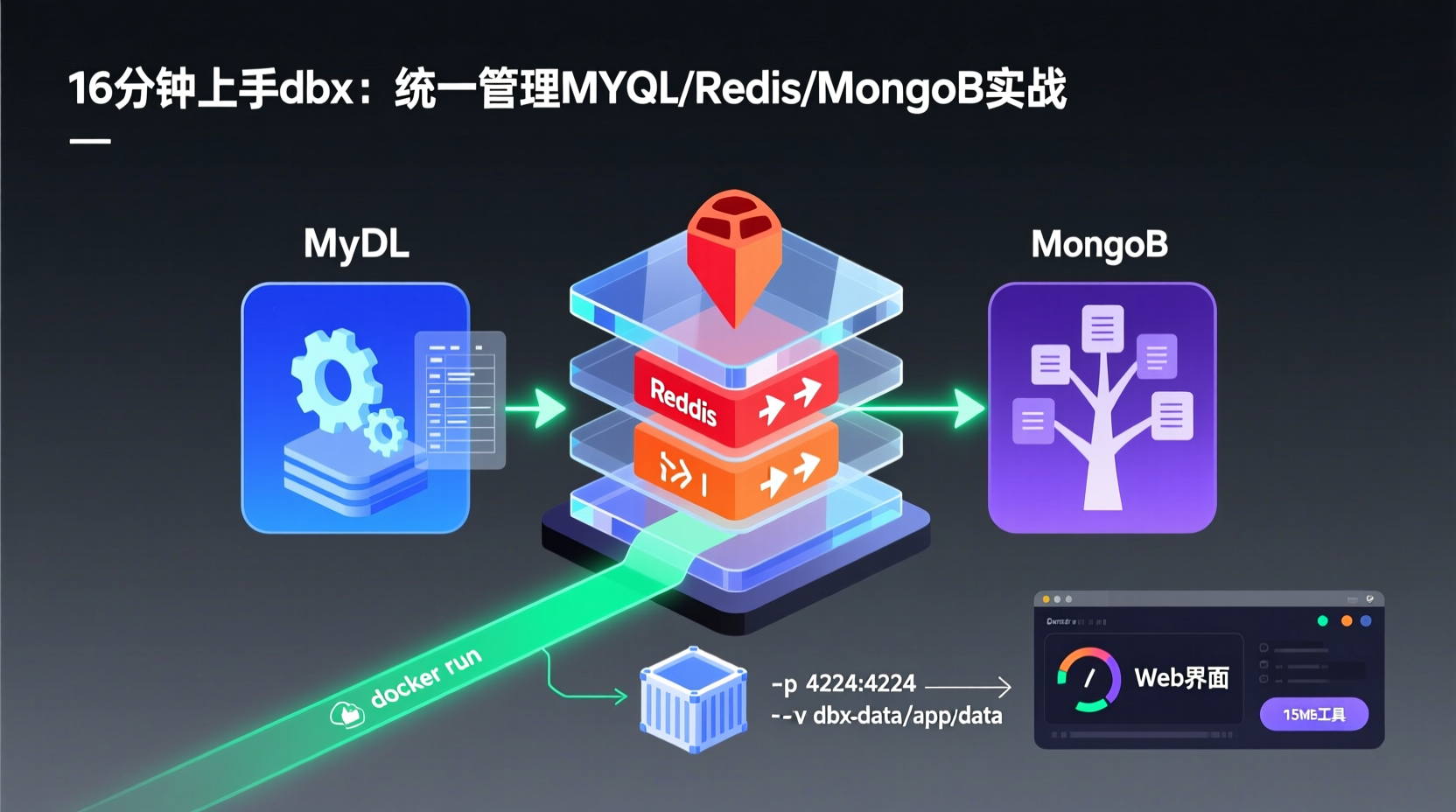
15分钟上手dbx:统一管理MySQL/Redis/MongoDB实战
团队维护多种数据库时,切换不同客户端确实麻烦。本篇教程教你用 15MB 的 dbx 工具,通过 Docker 快速部署并完成多数据源实操,替代传统笨重客户端。完成本教程后,你将具备独立使用 dbx 管理 MySQL、Redis 和 MongoDB 的能力。
一、环境准备
- 系统:macOS/Windows/Linux 均可,本文以 Docker 部署为例
- Docker:版本 20+,确保已安装并运行
- 测试数据库:本地 MySQL 实例(8.x),或使用以下命令快速启动:
bash
docker run -d --name demo-mysql -e MYSQL_ROOT_PASSWORD=root123 -p 3306:3306 mysql:8
二、Docker 部署 dbx
推荐使用 Docker 一键部署,支持团队共享 Web 访问:
bash
docker run -d --name dbx \
  -p 4224:4224 \
  -v dbx-data:/app/data \
t8y2/dbx关键说明:
dbx-data命名卷持久化配置数据,避免容器重建丢失连接信息- 反向代理部署可添加环境变量
DBX_PUBLIC_BASE_PATH=/dbx - 访问
http://localhost:4224即可打开界面,支持深色/浅色主题
三、MySQL 连接与查询实操
1. 创建数据库连接
- 点击左侧「+」新建连接,选择 MySQL
- 填写参数(Docker 环境注意地址):
- Host:宿主机用
host.docker.internal或真实 IP - Port:3306|User:root| Password:自定义密码
- Host:宿主机用
- 点击
Test Connection验证后保存
2. 执行 SQL 查询
进入 Query Editor 编写查询,示例:
sql
SELECT id, username, email, created_at
FROM users
ORDER BY created_at DESC
LIMIT 10;操作提示:
Cmd/Ctrl+Enter执行查询,选中代码可局部执行- Data Grid 支持虚拟滚动、列排序、实时过滤,百万数据不卡顿
四、数据导出实战
查询结果导出流程:
- 点击表格上方「导出」按钮
- 选择格式:CSV/XLSX/JSON/Markdown 或
INSERT statements - 确认保存路径完成操作
效率技巧:
- 高频 SQL 可保存为 SQL Snippet,侧边栏一键调用
- 导出功能集成在数据网格旁,无需切换工具或命令行
五、多数据源切换验证
Redis 连接管理
- 新建连接选择 Redis,填写 Host/Port
- 测试连接后启用管理:
bash
docker run -d --name demo-redis -p 6379:6379 redis:7 - 支持 key 模式搜索、批量操作、TTL 编辑,直接 GUI 执行
SET/GET
MongoDB 文档操作
- 输入标准连接 URI:
mongodb://user:pass@host:27017/db - 文档浏览器支持:
- JSON 格式直接编辑字段
- 分页 CRUD 操作
- Atlas URL 直连支持
统一客户端优势:替换 DBeaver、Robo 3T 等多工具,侧边栏切换连接即可
六、关键踩坑指南
- macOS ARM64 适配:SQLite 驱动缺失时,前往 Settings → Driver Manager 在线安装
- AI 功能网络:AI SQL 助手需配置代理,内网环境可禁用不影响核心功能
- SSH 隧道直连:填写跳板机密码/密钥信息,无需额外 SOCKS 代理
- 旧配置迁移:支持直接导入 DBeaver/Navicat 连接文件
七、进阶使用建议
完成本教程后,可尝试:
- 配置 SSH 隧道访问生产环境
- 启用 AI SQL 助手自然语言生成查询
- 通过 MCP 集成 AI 编码助手(
.mcp.json添加npx @dbx-app/mcp-server) - 使用 Schema Diff 对比环境差异
工具特性:15MB 轻量二进制|60+ 数据库支持|Rust 原生无运行时依赖|内置 AI 辅助与 MCP 接口
立即部署体验:https://github.com/t8y2/dbx