微信小程序文档翻译教程:TXT/DOCX 一键翻译,短文本也能即时翻
一篇面向职场用户与开发者的实操教程,教你用微信搜索「译舟文档翻译」,完成 TXT/DOCX 文档上传翻译、任务进度跟踪,以及中英日法韩等多语言短文本即时翻译。DOCX 译文尽量保留原排版,无需安装 App,打开微信即可使用。
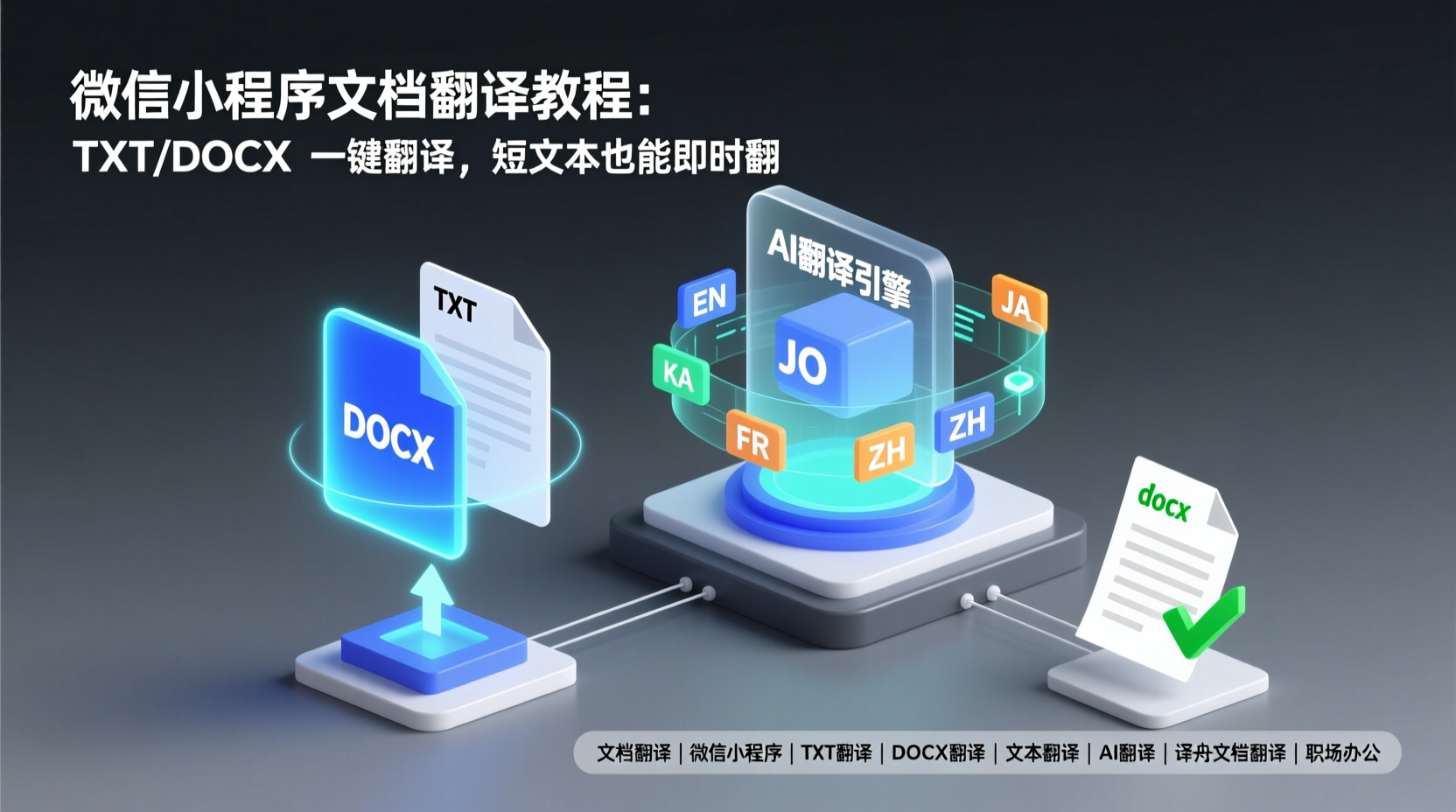
微信小程序文档翻译教程:TXT/DOCX 一键翻译,短文本也能即时翻
处理外文文档时,你是否也遇到过这些场景:
- 客户发来一份英文 DOCX 合同,需要在保留排版的前提下快速出中文版;
- 临时收到几段日文邮件正文,复制到网页翻译器里来回切换,效率很低;
- 手机里没有专业翻译软件,又不想为了翻译一个小文件专门装 App。
如果你主要在微信里办公、沟通,那么直接在小程序里完成 文档翻译 + 短文本即时翻译,往往是最省事的方案。
本文以 译舟文档翻译 为例,手把手教你从打开小程序,到上传文档、查看任务、下载译文,以及处理短文本翻译的完整流程。
译舟文档翻译是什么?
译舟文档翻译 是一款基于微信小程序的 AI 翻译工具,核心能力分两块:
| 能力 | 适用场景 | 特点 |
|---|---|---|
| 文档翻译 | TXT、DOCX 文件 | 上传后异步处理,可在任务页跟踪进度并下载译文 |
| 文本即时翻译 | 短文本、段落、邮件片段 | 输入即翻,支持复制结果、继续二次翻译 |
与纯网页翻译相比,它的优势在于:
- 无需安装:微信搜索即可使用,适合移动端临时处理文件;
- 文档异步翻译:长文档不用盯着页面等待,任务完成后可下载结果;
- DOCX 尽量保留排版:
docx → docx翻译会尽量保留原有样式,适合合同、方案、报告; - 自动登录:打开小程序后自动完成微信登录,历史任务会保留在账号下。
支持哪些格式和语言?
文件格式
当前支持:
- TXT:纯文本文件,适合日志、脚本说明、简单文稿;
- DOCX:Word 文档,适合合同、报告、简历、说明书等需要保留排版的场景。
输出格式与上传格式一致:txt → txt,docx → docx。
语言支持
文档翻译 目标语言支持:
- English(英语)
- Japanese(日语)
- Korean(韩语)
- French(法语)
文本即时翻译 支持更灵活:
- 源语言:自动检测、中文、English、Japanese、Korean、French
- 目标语言:English、Japanese、Korean、French、中文
系统还会根据访问地区智能推荐默认目标语言,国内用户默认倾向中文,海外用户默认倾向 English。
第一步:如何找到小程序
- 打开微信,点击顶部 搜索;
- 搜索关键词:译舟文档翻译;
- 进入小程序后,系统会自动完成微信登录,无需手动注册账号。
首次进入建议先到 「我的 > 使用说明」 浏览一遍流程,后续操作会更顺手。
第二步:文档翻译完整教程
这是译舟最核心的能力,适合处理整份文件。
1. 进入文档翻译主页
打开小程序后,默认进入 「主页」 Tab,页面会展示:
- 当前支持的文件格式(TXT / DOCX);
- 最近一次翻译任务的状态;
- 目标语言选择器;
- 文件上传入口。
2. 选择目标语言
在「创建翻译任务」区域,先选择你希望翻译成的目标语言,例如:
- 英文合同 → 选 English
- 日文资料 → 选 Japanese
- 韩文稿件 → 选 Korean
- 法文文档 → 选 French
3. 选择并上传文件
点击 「选择文件」,从微信聊天文件、手机本地文件中挑选 TXT 或 DOCX 文档。
选中文件后,页面会显示文件名。确认无误后,点击 「上传并翻译」。
此时系统会:
- 上传原始文档;
- 创建一条异步翻译任务;
- 在主页展示最近任务状态。
如果文档较长,你无需一直停留在当前页面,可以去处理其他事情。
4. 在任务页查看进度
切换到 「任务」 Tab,可以看到全部翻译任务及当前状态,例如:
- 待处理
- 解析中
- 翻译中
- 重构中
- 校验中
- 已完成
- 失败
任务页支持下拉刷新,主页也会每 10 秒自动同步最近任务状态,方便你实时掌握进度。
5. 下载翻译结果
当任务状态变为 「已完成」 后,在任务卡片中点击下载,即可获得译文文件。
- TXT 文档:得到翻译后的
.txt文件; - DOCX 文档:得到翻译后的
.docx文件,并尽量保留原有排版样式。
第三步:短文本即时翻译教程
如果你只是翻译几段文字,而不是整份文件,可以使用 「文本」 Tab。
操作步骤
- 切换到 「文本」 页面;
- 在上方选择 源语言 和 目标语言;
- 在原文输入框粘贴或输入待翻译内容(最多 2000 字);
- 点击 「翻译」,译文会即时显示在下方;
- 可使用 「复制」 把结果粘贴到邮件、文档或聊天窗口;
- 也可点击 「用作原文」,把译文继续作为新的原文进行二次翻译。
两个实用技巧
语言互换:点击中间的 ⇄ 按钮,可快速交换源语言和目标语言。如果原文是自动检测模式,则无法交换。
连续翻译:翻译完成后,把结果设为新的原文,适合「英译中后再润色为日文」这类多步场景。
常见问题 FAQ
Q1:翻译一份文档大概需要多久?
取决于文档长度和当前队列情况。你可以在 「任务」 页查看实时状态,任务完成后会支持下载结果。建议开启微信订阅消息,以便在翻译完成时收到提醒。
Q2:DOCX 翻译后格式会乱吗?
译舟会 尽量保留 DOCX 原有排版样式。对于结构简单、样式规范的 Word 文档,效果通常较好;若原文包含复杂表格、文本框或特殊对象,建议在下载后简单检查一下版式。
Q3:支持 PDF 吗?
当前版本支持 TXT 和 DOCX。如果你有 PDF 需求,可先转换为 DOCX 后再上传,或关注后续版本更新。
Q4:退出登录后历史任务还在吗?
退出登录会清除本地登录态,但下次进入小程序会自动重新登录,历史任务仍保留在账号下,不会丢失。
Q5:遇到问题如何反馈?
进入 「我的 > 问题反馈」,描述你遇到的问题并留下联系方式,便于后续跟进处理。
适合谁用?
| 人群 | 推荐使用方式 |
|---|---|
| 外贸/跨境从业者 | 翻译英文合同、报价单、邮件附件 |
| 学生/研究人员 | 翻译外文资料摘要、论文片段 |
| 产品经理/运营 | 快速理解外文 PRD、活动方案 |
| 开发者 | 翻译 README、接口说明、日志片段 |
| 普通微信用户 | 临时翻译聊天文件、短文本内容 |
总结
如果你希望 不装 App、不折腾复杂工具,直接在手机里完成文档翻译,译舟文档翻译 是一个值得收藏的方案:
- 文档翻译:TXT / DOCX 上传,异步处理,任务可追踪;
- 文本翻译:2000 字内即时翻译,支持多语言;
- 微信原生体验:自动登录、订阅提醒、随时打开。
现在就可以在微信里搜索 「译舟文档翻译」,上传你的第一份文档试试。
本文基于译舟文档翻译 v0.1.0 功能撰写,后续若支持更多格式或语言,以小程序内实际能力为准。