Monaco编辑器实战指南:浏览器代码编辑工具高效集成教程
Monaco编辑器实战指南:教你高效集成这款VS Code核心组件的浏览器代码编辑工具。作为开源项目,它将VS Code的强大编辑能力带到Web端,被GitHub等平台广泛采用。本文详解如何构建专业级在线代码编辑体验,适合在线IDE、技术文档等场景集成。
Monaco Editor详解:打造媲美VS Code的浏览器代码编辑体验
在现代Web开发中,集成高效的Web代码编辑器已成为提升用户体验的关键环节。作为开发者,我们常常需要在浏览器环境中提供代码编辑功能,无论是在线IDE、技术文档还是教育平台。Monaco Editor(即Monaco编辑器)作为Microsoft开发的开源项目,将VS Code的强大编辑能力带到了浏览器中,彻底改变了浏览器代码编辑器的标准。本文将深入探讨这个拥有43k+星标的开源项目,带你了解如何利用它构建专业级的在线代码编辑体验。
Monaco Editor:VS Code的灵魂,Web端的突破
Monaco Editor是VS Code的核心代码编辑组件,由Microsoft于2016年首次发布。经过近十年的持续开发和优化,截至2025年,它已成为Web开发领域最受欢迎的JavaScript编辑器之一,被GitHub、StackBlitz、CodeSandbox等众多平台广泛采用。
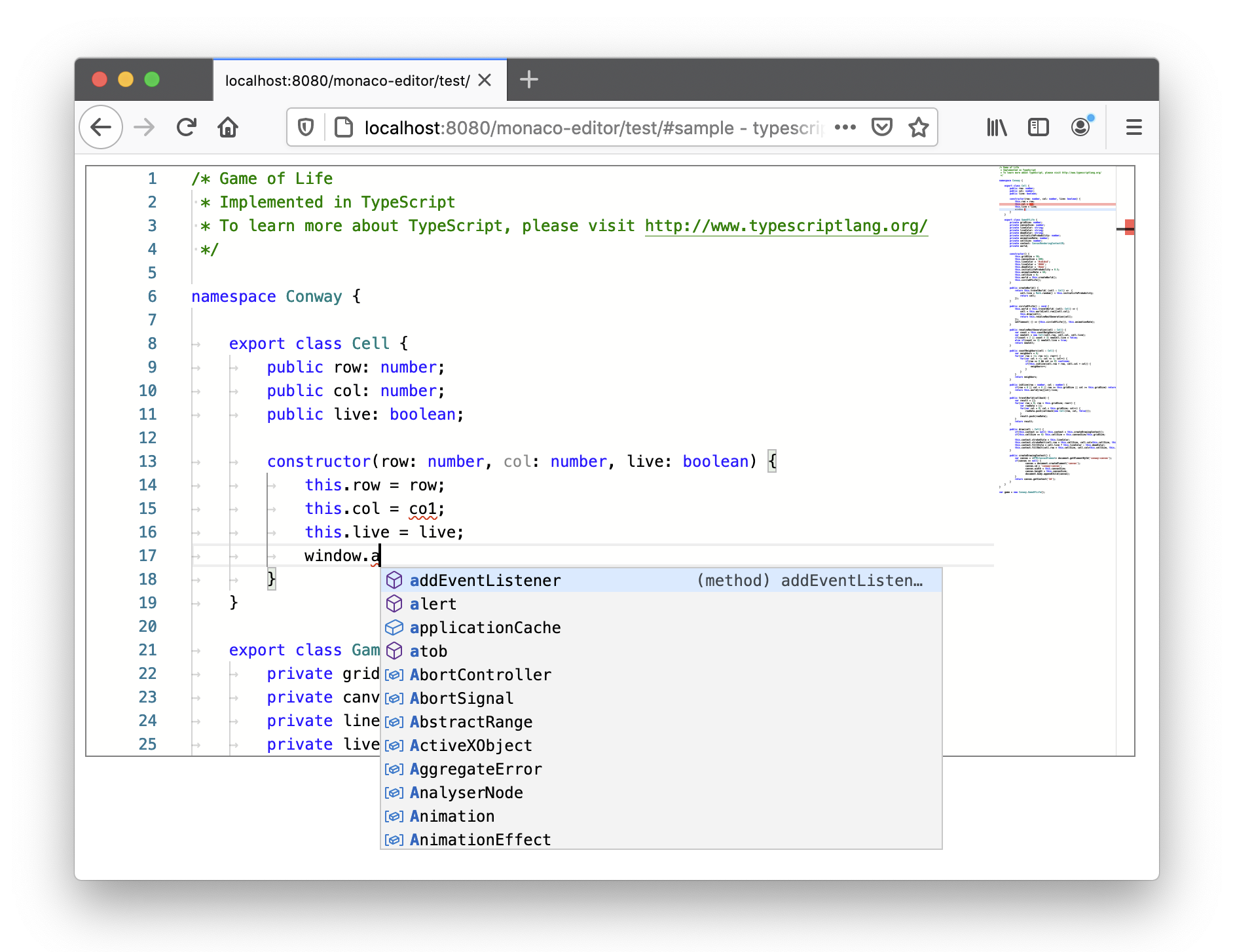
与传统的网页代码编辑工具相比,Monaco Editor的最大优势在于它直接继承了VS Code的核心功能,包括语法高亮、智能提示、代码补全、重构支持等。这意味着开发者和用户可以在浏览器中获得与桌面IDE几乎一致的编辑体验。
核心功能与技术优势
媲美IDE的编辑体验
Monaco Editor提供了一系列高级编辑功能,使其超越了普通的JavaScript编辑器:
- 多语言支持:内置支持100+编程语言,包括JavaScript、TypeScript、Python、Java等主流语言
- 智能代码补全:基于语言服务的IntelliSense功能,提供上下文感知的代码建议
- 语法高亮与主题:支持VS Code的所有主题和语法高亮定义
- 代码导航:支持转到定义、查找引用、文件大纲等高级导航功能
- 重构支持:提供重命名、提取函数等代码重构工具
- 集成终端:可集成终端功能,实现完整的开发环境
高性能与可扩展性
Monaco Editor采用了多线程架构,将繁重的语言分析工作放在Web Worker中执行,确保UI始终保持流畅。即使处理大型文件(超过10,000行代码),编辑器依然能够保持高性能。
此外,Monaco Editor提供了丰富的API,允许开发者自定义编辑器行为,包括:
- 自定义主题和配色方案
- 添加自定义命令和快捷键
- 实现自定义语言支持
- 扩展自动完成和悬停提示功能
- 集成版本控制系统
快速上手:Monaco Editor集成指南
基本安装与配置
集成Monaco Editor到你的项目非常简单,通过npm即可快速安装:
bash
npm install monaco-editor基础使用示例
以下是一个简单的Monaco使用教程,展示如何在网页中创建一个基本的编辑器实例:
html
<!DOCTYPE html>
<html>
<head>
    <meta charset="UTF-8">
    <title>Monaco Editor示例</title>
    <script src="node_modules/monaco-editor/min/vs/loader.js"></script>
    <script>
        require.config({ paths: { 'vs': 'node_modules/monaco-editor/min/vs' } });
        require(['vs/editor/editor.main'], function() {
            // 创建编辑器实例
            const editor = monaco.editor.create(document.getElementById('container'), {
                value: '// 欢迎使用Monaco Editor\nconsole.log("Hello, Monaco!");',
                language: 'javascript',
                theme: 'vs-dark',
                minimap: { enabled: true },
                fontSize: 14,
                automaticLayout: true
            });

            // 监听内容变化
            editor.onDidChangeModelContent(() => {
                console.log('编辑器内容已更新');
            });
        });
    </script>
    <style>
        #container {
            width: 800px;
            height: 600px;
            margin: 20px auto;
            border: 1px solid #ccc;
        }
    </style>
</head>
<body>
    <div id="container"></div>
</body>
</html>
高级配置选项
Monaco Editor提供了丰富的配置选项,可根据需求定制编辑器行为:
javascript
const editor = monaco.editor.create(document.getElementById('container'), {
    value: '',
    language: 'typescript',
    theme: 'vs-dark',
    // 编辑器布局
    automaticLayout: true,
    // 行号配置
    lineNumbers: 'on',
    // 是否显示折叠控件
    folding: true,
    // 是否启用代码行高亮
    renderLineHighlight: 'line',
    // 字体配置
    fontSize: 14,
    fontFamily: 'Consolas, "Courier New", monospace',
    // 滚动配置
    scrollBeyondLastLine: false,
    //  minimap配置
    minimap: {
        enabled: true
    },
    // 滚动条配置
    scrollbar: {
        verticalScrollbarSize: 10,
        horizontalScrollbarSize: 10
    }
});
实际应用场景与案例分析
Monaco Editor适用于多种代码编辑器集成场景,以下是几个典型应用案例:
1. 在线代码教育平台
许多编程学习平台利用Monaco Editor提供交互式编码环境,学生可以直接在浏览器中编写和运行代码,获得即时反馈。其语法高亮和智能提示功能能够帮助初学者更快掌握编程语言。
2. 低代码/无代码平台
在低代码开发平台中,Monaco Editor常被用于自定义组件和逻辑的编写。通过集成Monaco,平台可以提供接近专业IDE的编码体验,同时保持Web应用的便捷性。
3. 文档和API playground
技术文档网站可以集成Monaco Editor作为API playground,让用户能够直接在文档页面尝试API调用和代码示例,提高文档的互动性和实用性。
4. 云端IDE和开发环境
近年来,云端IDE逐渐兴起,Monaco Editor成为构建这类平台的核心组件。通过结合后端服务,Monaco可以提供几乎与本地IDE相当的开发体验,同时具备跨设备访问的优势。
与其他Web代码编辑器的对比分析
| 特性 | Monaco Editor | Ace Editor | CodeMirror |
|---|---|---|---|
| 起源 | VS Code核心 | Cloud9 | 独立项目 |
| 星标数 | 43.9k+ | 26.8k+ | 26.4k+ |
| 语言支持 | 100+ | 120+ | 100+ |
| 智能提示 | 优秀 | 一般 | 基础 |
| 性能 | 优秀 | 良好 | 一般 |
| 包大小 | ~3MB | ~1MB | ~0.5MB |
| 主题支持 | 丰富 | 中等 | 中等 |
| 可扩展性 | 高 | 中 | 中 |
从对比中可以看出,Monaco Editor在智能提示和性能方面具有明显优势,尤其适合需要提供专业级编码体验的场景。虽然包体积较大,但考虑到其功能丰富度,这一权衡通常是值得的。
注意事项与最佳实践
性能优化建议
- 按需加载:Monaco Editor体积较大,建议使用动态导入或代码分割,仅在需要时加载
javascript
// 动态导入示例
async function loadEditor() {
    const monaco = await import('monaco-editor');
    // 创建编辑器...
}- 合理管理模型:及时dispose不再需要的模型和编辑器实例,释放资源
javascript
// 正确清理编辑器实例
editor.dispose();
model.dispose();- 避免不必要的功能:根据需求禁用不需要的功能,减少资源占用
常见问题解决方案
- Web Worker跨域问题:
Monaco Editor使用Web Worker进行语言处理,若遇到跨域问题,可配置worker路径:
javascript
window.MonacoEnvironment = {
    getWorkerUrl: function(moduleId, label) {
        return `data:text/javascript;charset=utf-8,${encodeURIComponent(`
            self.MonacoEnvironment = { baseUrl: '${window.location.origin}/node_modules/monaco-editor/' };
            importScripts('${window.location.origin}/node_modules/monaco-editor/min/vs/base/worker/workerMain.js');
        `)}`;
    }
};-
移动设备支持:
Monaco Editor官方不支持移动设备,若需要移动支持,可考虑使用响应式布局并简化编辑器功能。 -
自定义语言支持:
如需支持自定义语言,可使用Monarch语法定义或TextMate语法:
javascript
// 注册自定义语言
monaco.languages.register({ id: 'myLanguage' });

// 定义语法规则
monaco.languages.setMonarchTokensProvider('myLanguage', {
    // 语法规则定义...
});
总结:Monaco Editor的价值与未来展望
Monaco Editor作为源自VS Code的Web代码编辑器,为开发者提供了在浏览器中构建专业级编码体验的能力。其丰富的功能、卓越的性能和强大的可扩展性使其成为代码编辑器集成的首选方案。
随着Web技术的不断发展,Monaco Editor也在持续进化。未来,我们可以期待更完善的移动支持、更小的包体积和更丰富的扩展生态。对于需要在Web应用中集成代码编辑功能的开发者而言,Monaco Editor无疑是一个值得深入学习和使用的强大工具。
无论你是构建在线教育平台、开发工具还是低代码平台,Monaco Editor都能帮助你快速实现媲美桌面IDE的在线代码编辑体验,为用户提供流畅而专业的编码环境。
想要了解更多?立即访问Monaco Editor GitHub仓库开始探索,或通过官方playground在线体验其强大功能。