一键富文本复制
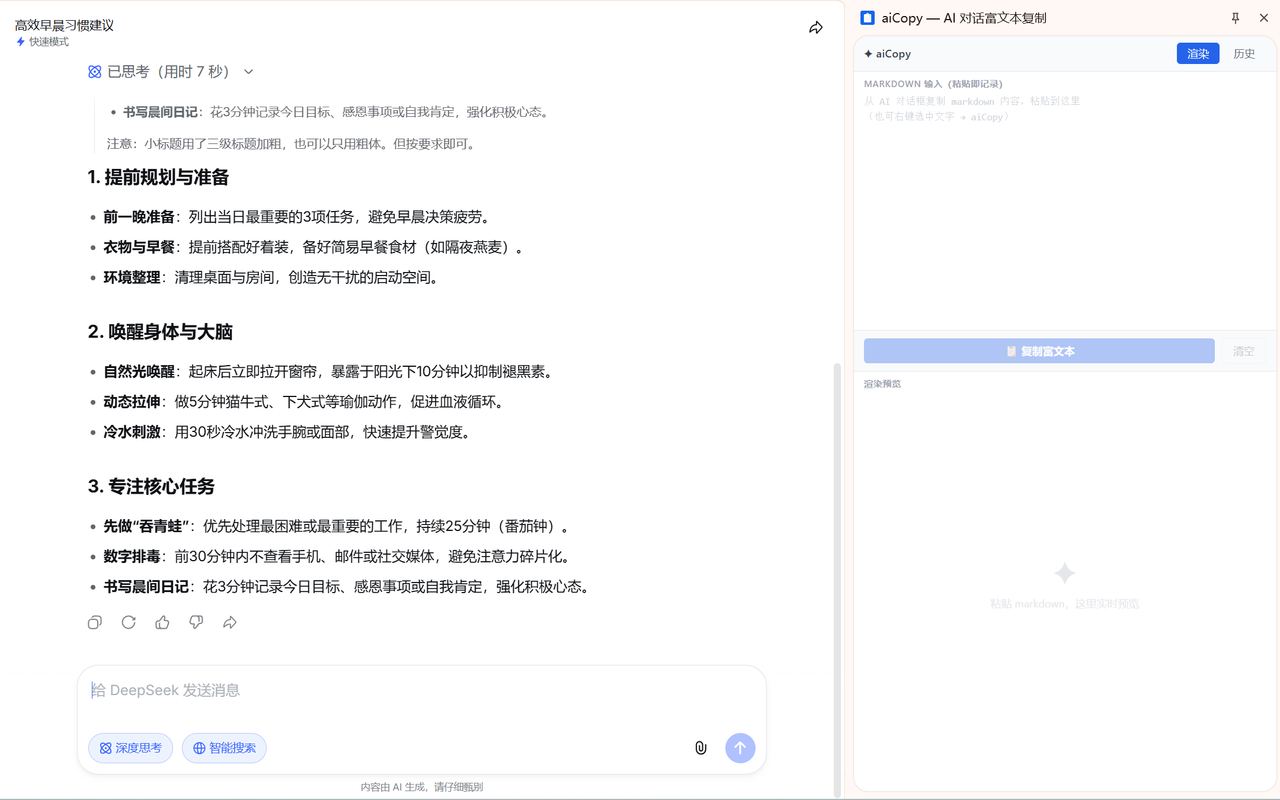
把 AI 回答粘进侧边栏,实时渲染预览,点一下「复制富文本」即可。剪贴板同时写入 HTML 和原始 Markdown,粘到飞书、Word 得到完整格式,粘到 VS Code 或终端得到原始 Markdown,自动匹配。
How It Works
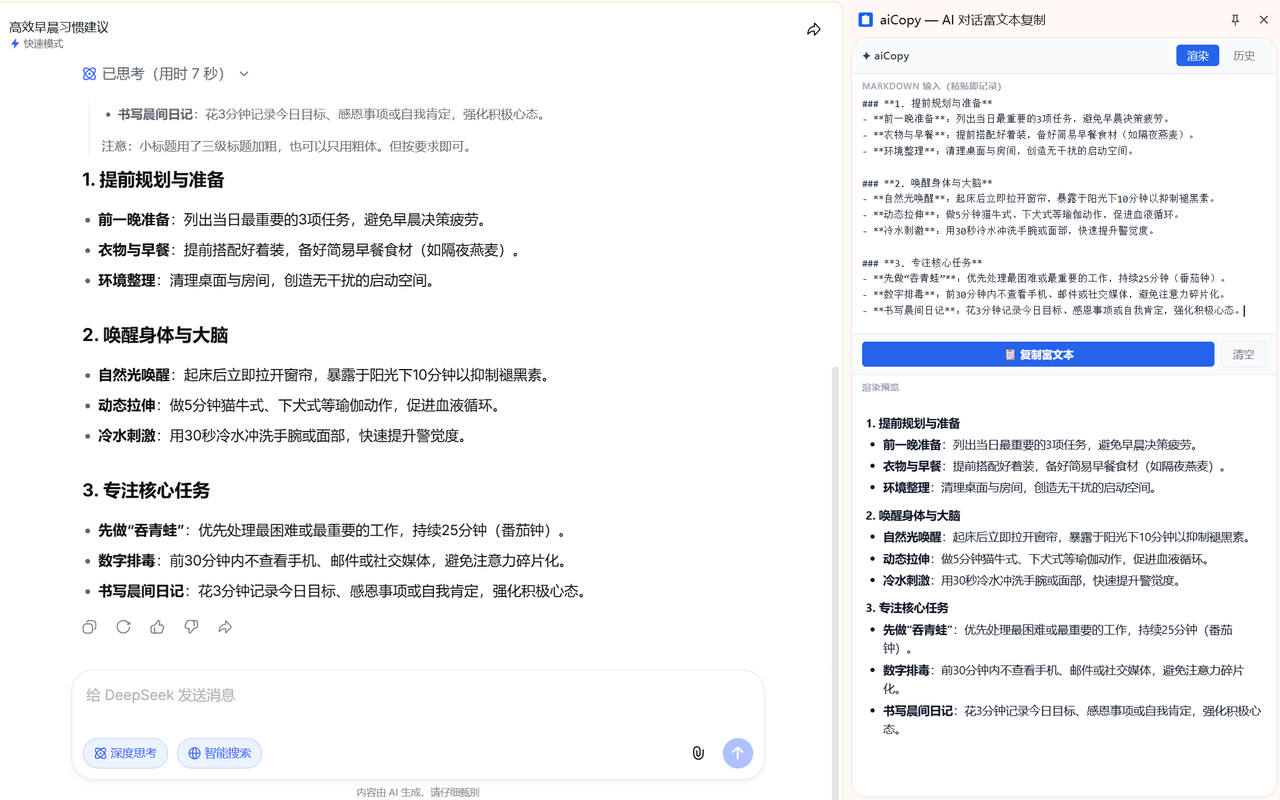
AI 助手的回答本质是 Markdown,直接粘到飞书、Word 时格式全丢。aiCopy 在本地把 Markdown 渲染为带内联样式的 HTML,同时写入剪贴板——富文本应用拿到格式完整的版本,纯文本编辑器拿到 Markdown 原文。一次复制,自动匹配。
把 AI 回答粘进侧边栏,实时渲染预览,点一下「复制富文本」即可。剪贴板同时写入 HTML 和原始 Markdown,粘到飞书、Word 得到完整格式,粘到 VS Code 或终端得到原始 Markdown,自动匹配。
内联样式渲染保证不依赖目标平台的 CSS 环境:标题加粗字号、有序/无序列表、代码块灰底等宽、表格带边框、引用左边框、链接蓝色下划线、加粗斜体全部保留。
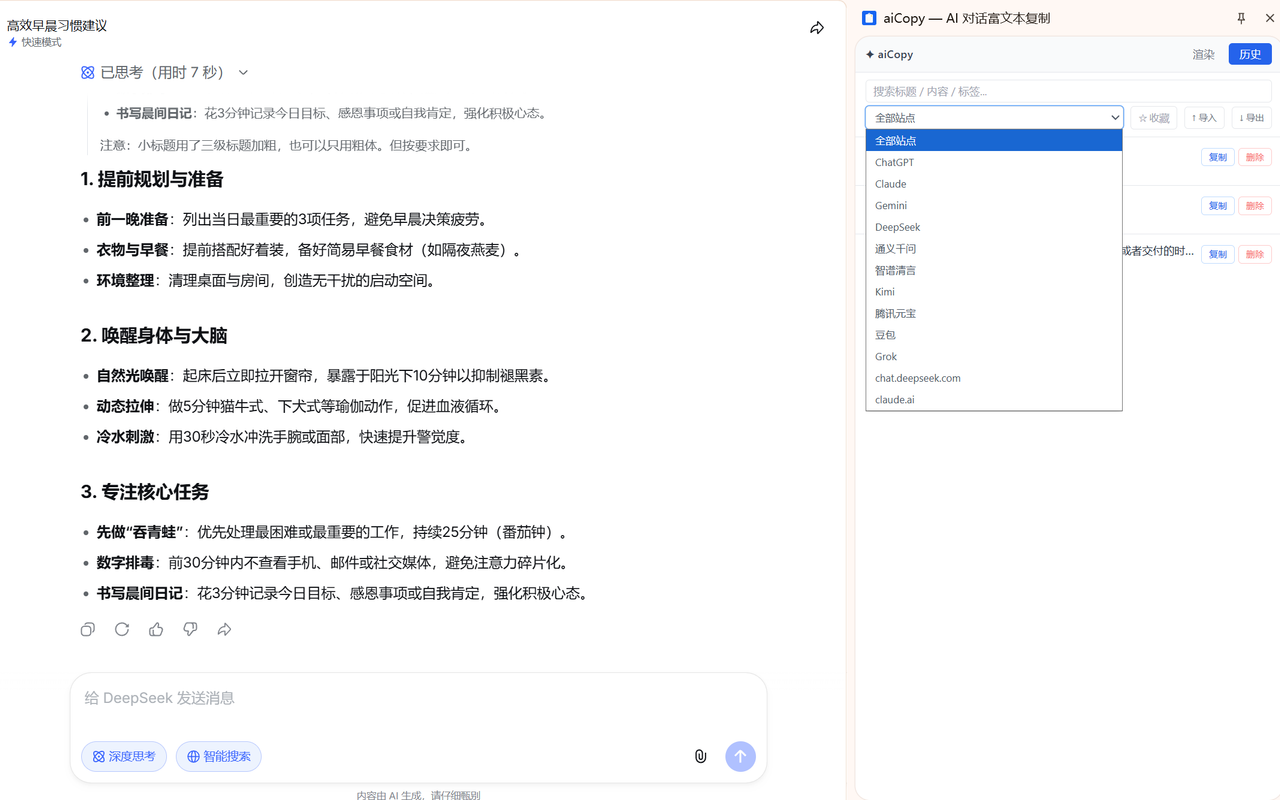
每次粘贴自动入库,永不丢失。按 AI 站点过滤,全文搜索,支持标签和收藏,一键再次复制或 JSON 导出。
职场办公族
把 AI 回答直接粘进飞书文档、钉钉、企业微信,格式一次到位
内容创作者
把 AI 生成的文章草稿粘到 Notion、语雀,保留标题层级和列表
研发工程师
代码片段粘进 Confluence 或邮件,代码块格式不散架
教育工作者
把 AI 答案粘入 Word 课件,表格和标题立刻渲染
01
安装 aiCopy 扩展
02
复制 AI 回答
03
打开侧边栏
04
粘入实时预览
05
复制富文本粘贴
及所有未列出的 AI 站点(通用兜底)